
After EffectsのCamera Trackerツールの使い方
After Effectsにおけるカメラトラッキング入門
After EffectsのCamera Trackerは、カメラの動きをトラッキングして映像に仮想的な要素を統合できる強力なツールです。この機能により、リアルなモーショントラッキング効果を実現し、映像のクオリティとリアリズムを高めることができます。3Dオブジェクトやテキスト、その他のエフェクトを追加する際も、Camera Trackerを使いこなせれば、動画やアニメーション制作の質を大きく引き上げられます。このガイドでは、映像のインポートから最終出力のレンダリングまで、Camera Trackerの使い方を順を追って解説します。
Step 1: 映像をインポートする
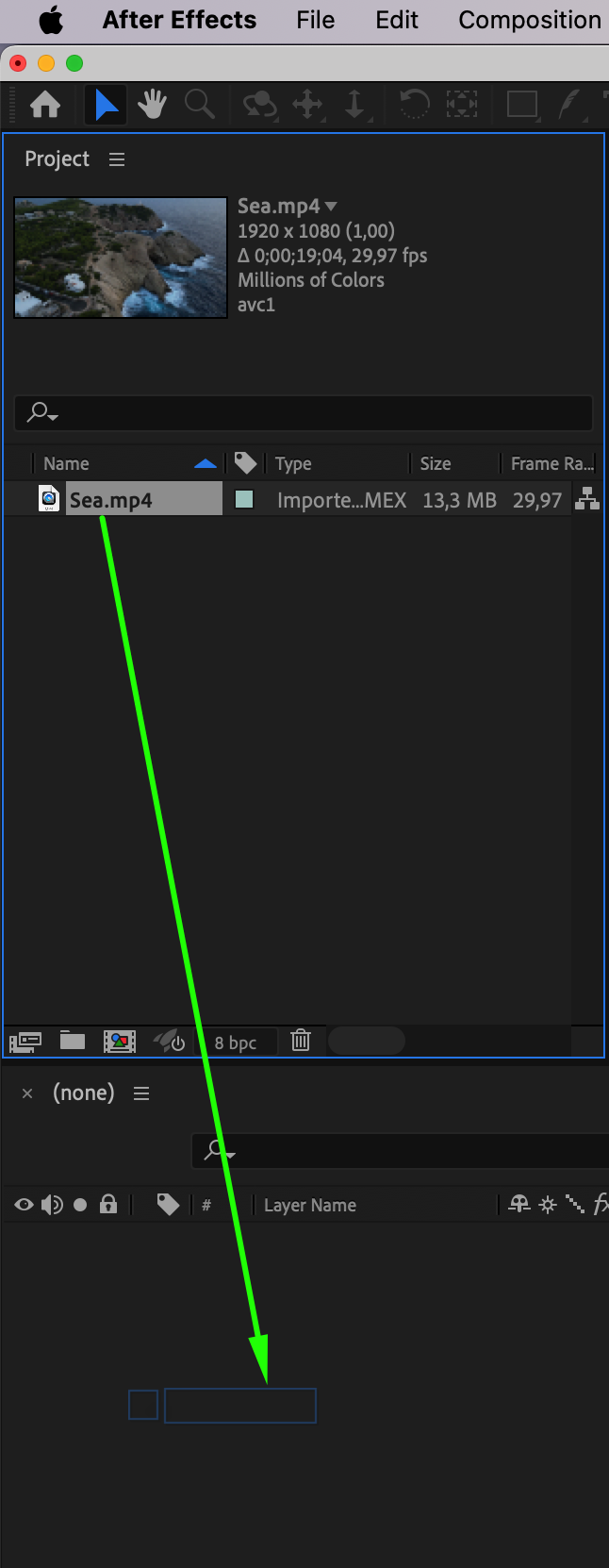
まず、動画ファイルをAfter Effectsにインポートしましょう。File > Import > Fileに進み、動画ファイルを選択します。インポートが完了したら、ProjectパネルからTimelineへドラッグします。これがトラッキングして仮想的な要素と統合する対象の映像になります。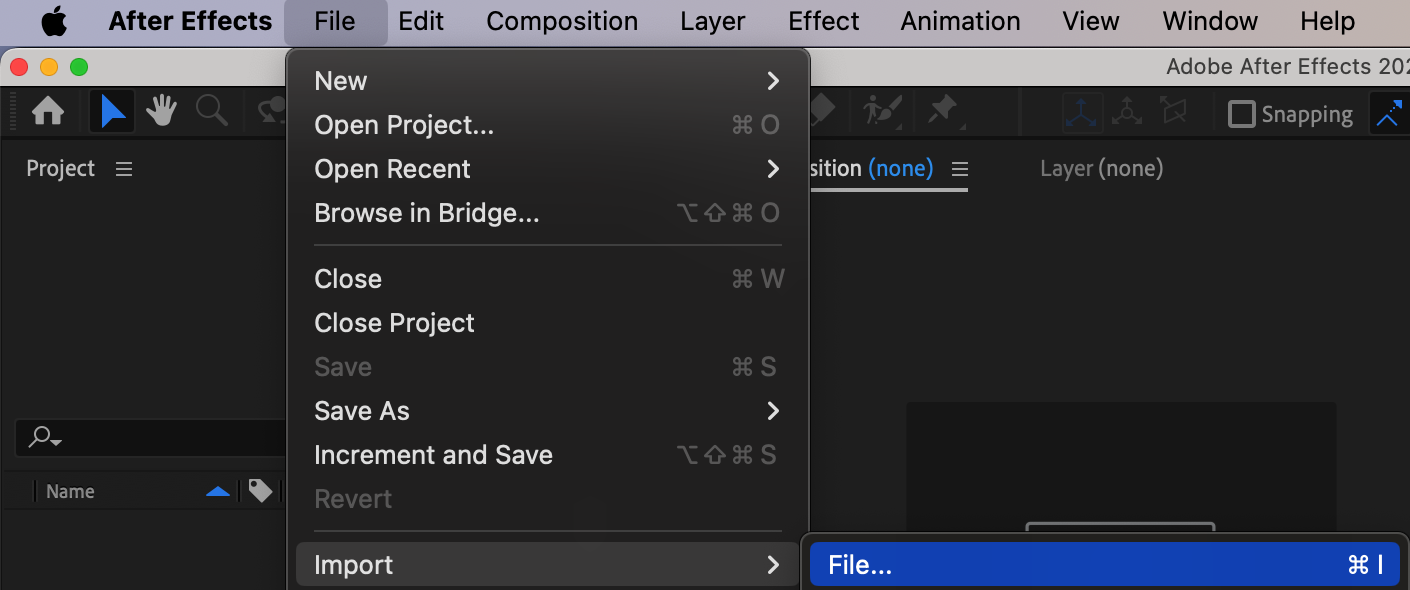
 Step 2: Trackerパネルを開く
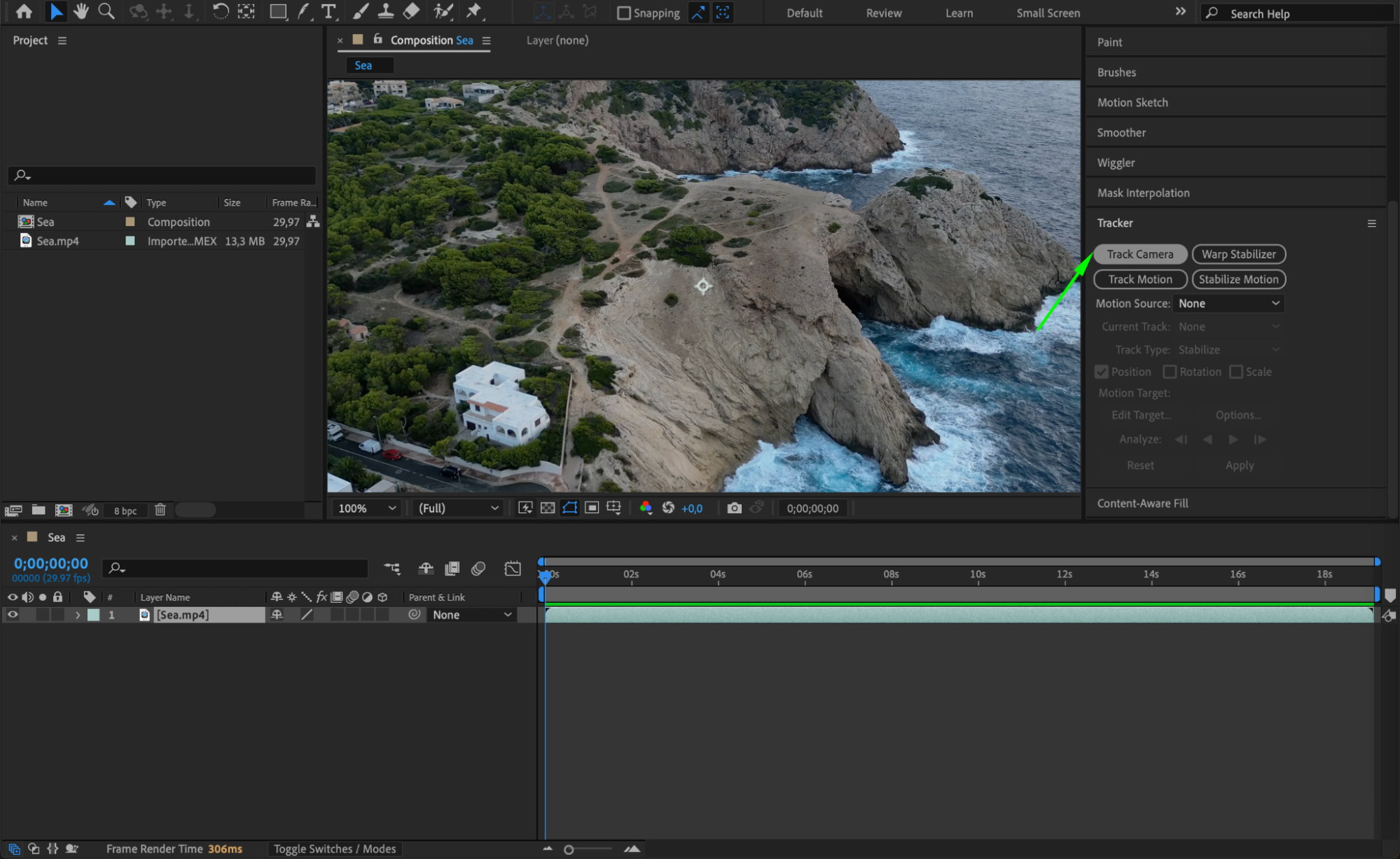
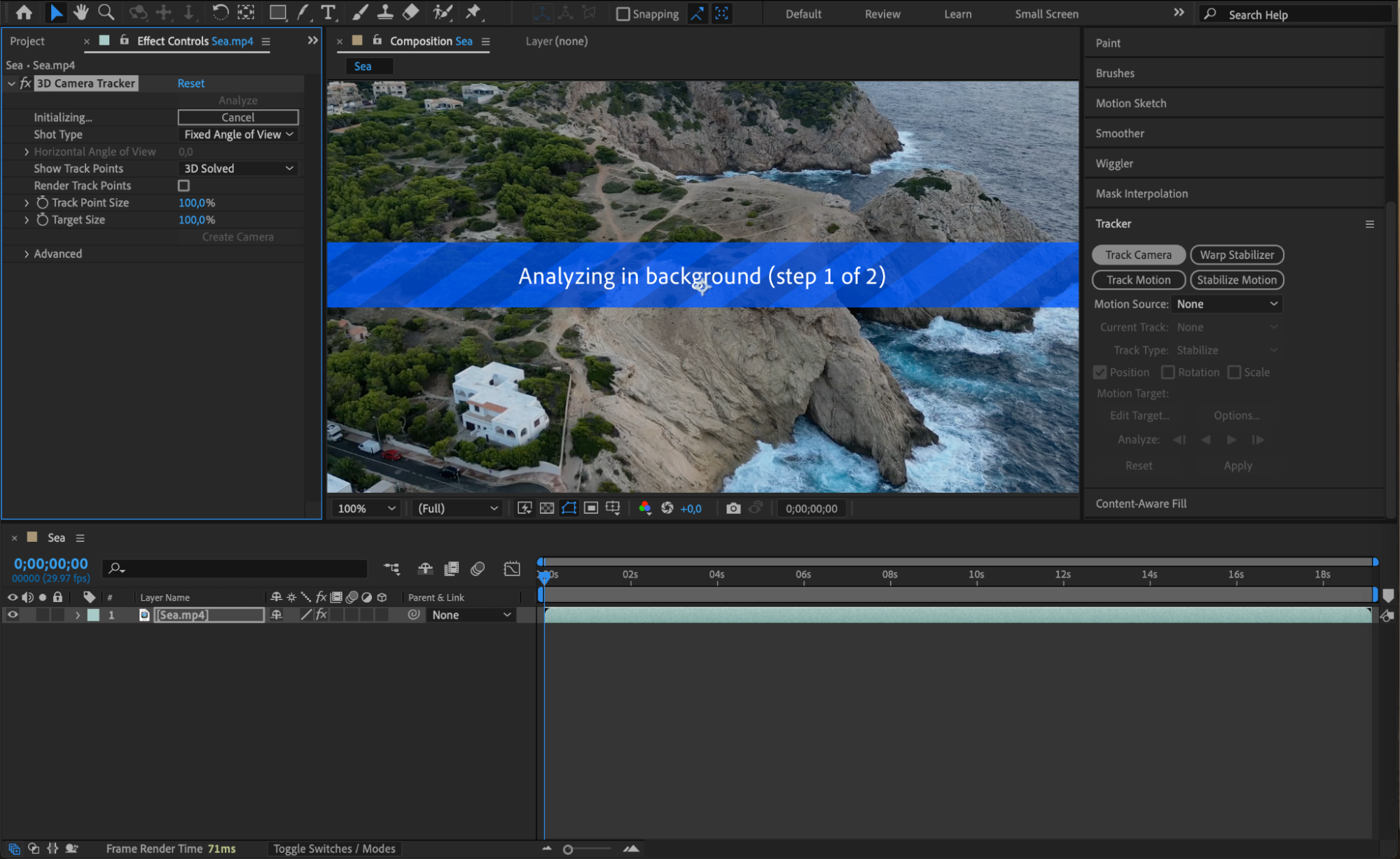
Camera Trackerツールにアクセスするには、Window > Trackerに進みます。これでTrackerパネルが開き、Camera Trackerオプションが表示されます。Track Cameraをクリックしてトラッキング処理を開始しましょう。この工程は、映像内のカメラの動きを解析するために欠かせません。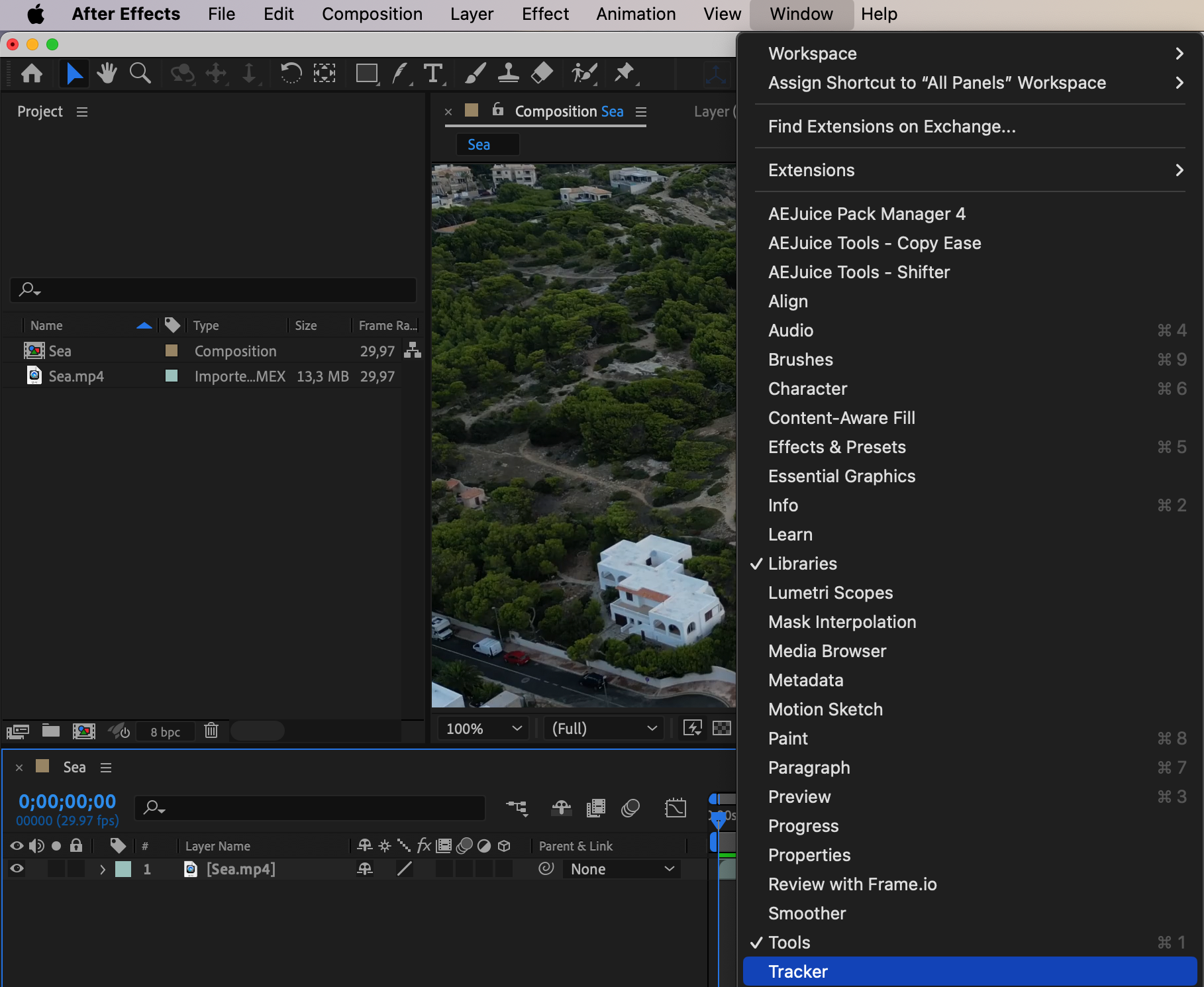
 Step 3: カメラをトラッキングする
Track Cameraを選択すると、After Effectsが映像を解析してカメラの動きを検出します。この処理には、映像の複雑さや長さによって時間がかかる場合があります。トラッキングが完了すると、トラッキングポイントが表示されます。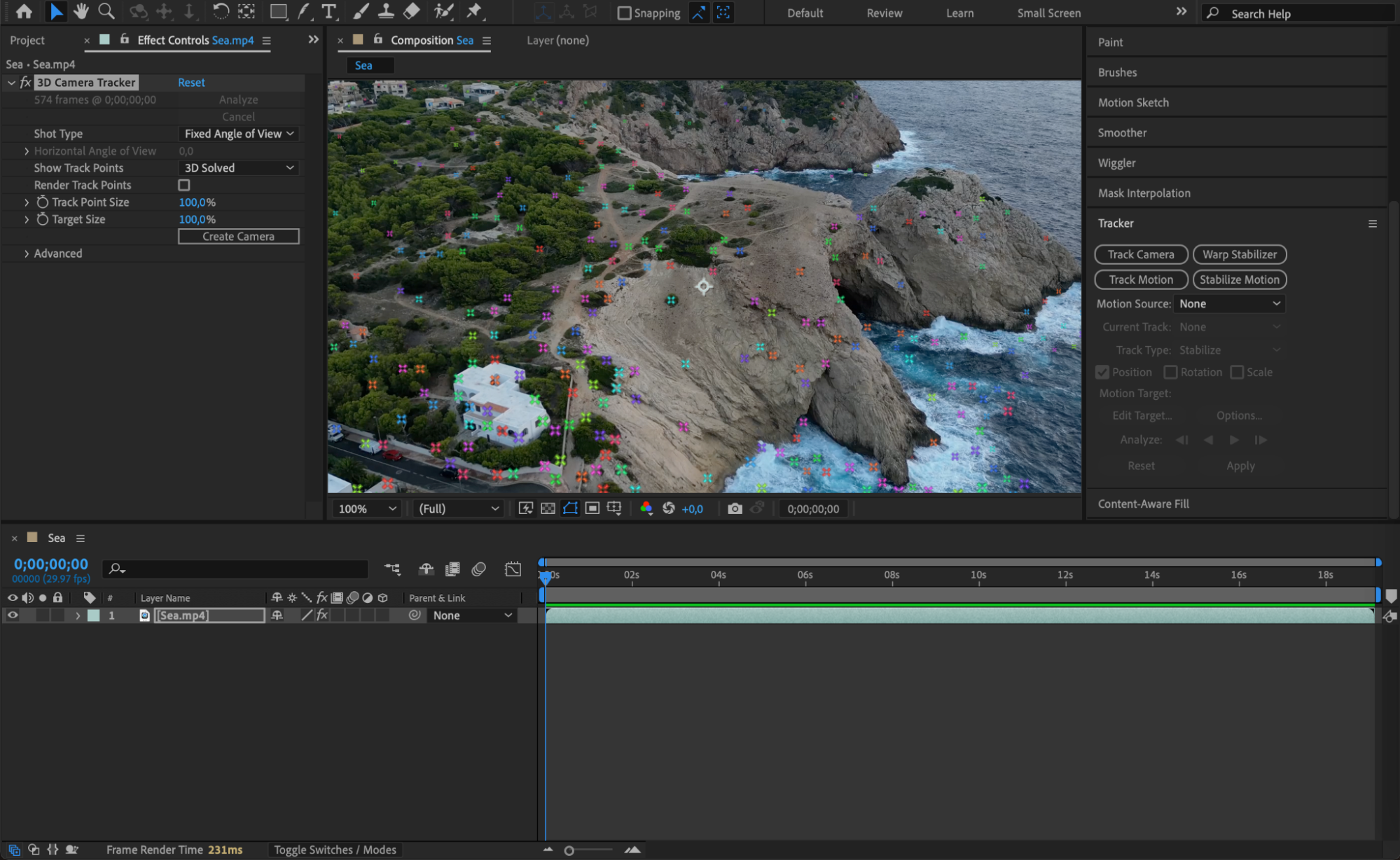 Step 4: 要素を選択して作成する
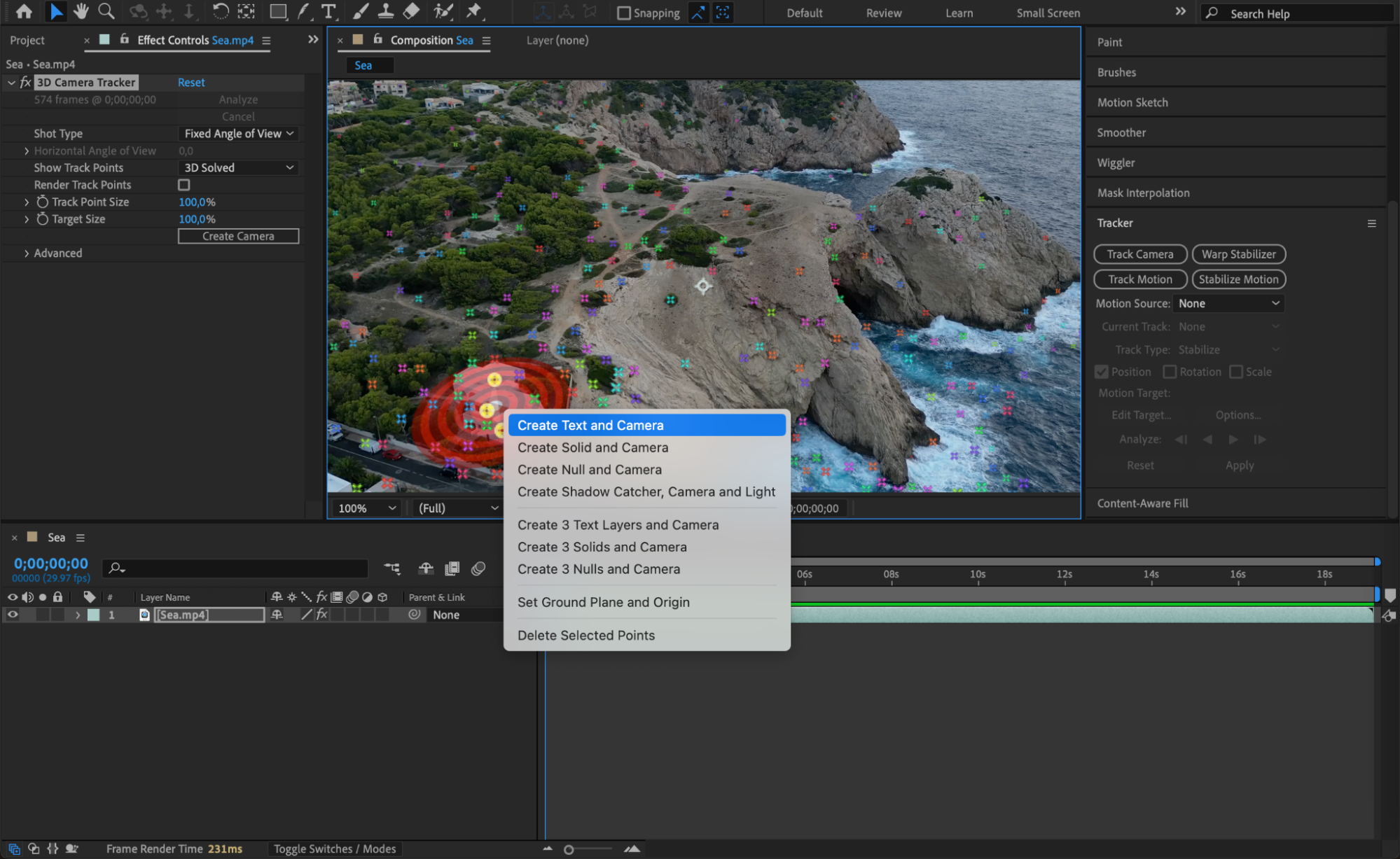
トラッキングが完了したら、仮想的な要素を追加したいエリアを選択します。クリック&ドラッグで、使用したいエリアを囲むようにシェイプを描きます。選択したエリア内で右クリックし、サブメニューからCreate Text and Cameraなどのオプションを選びましょう。これにより、トラッキングした映像の視点と動きに合わせた、新しいテキストレイヤーとカメラレイヤーが作成されます。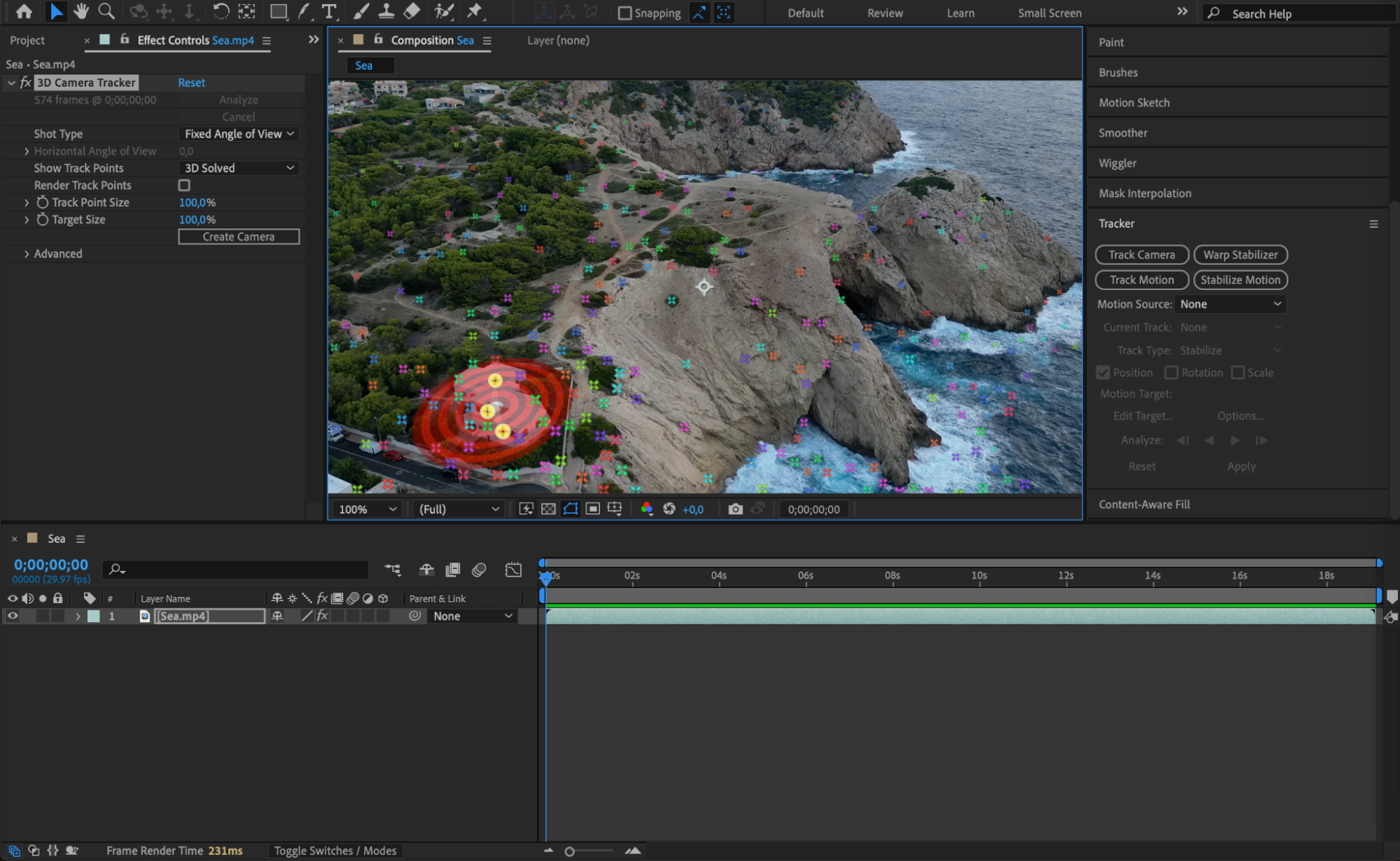
Step 5: テキストをカスタマイズする
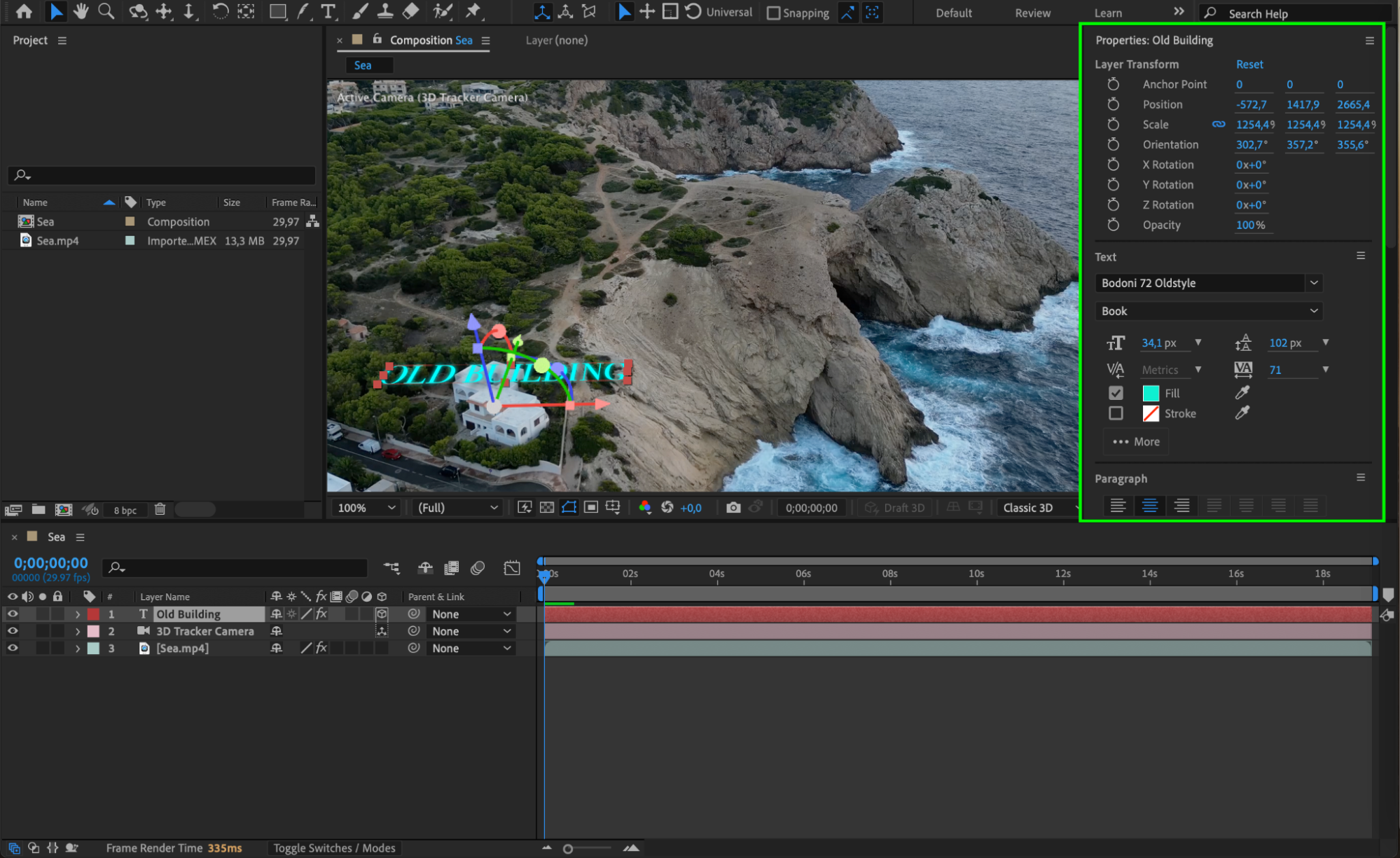
Timelineパネルに、新しいテキストレイヤーとカメラレイヤーが表示されます。テキストレイヤーをダブルクリックして、内容や見た目を編集しましょう。テキスト、フォント、サイズ、カラーを必要に応じて変更できます。Effects & Presetsパネルを活用すれば、テキストにさらにエフェクトを追加したり、ビジュアルスタイルを強化したりできます。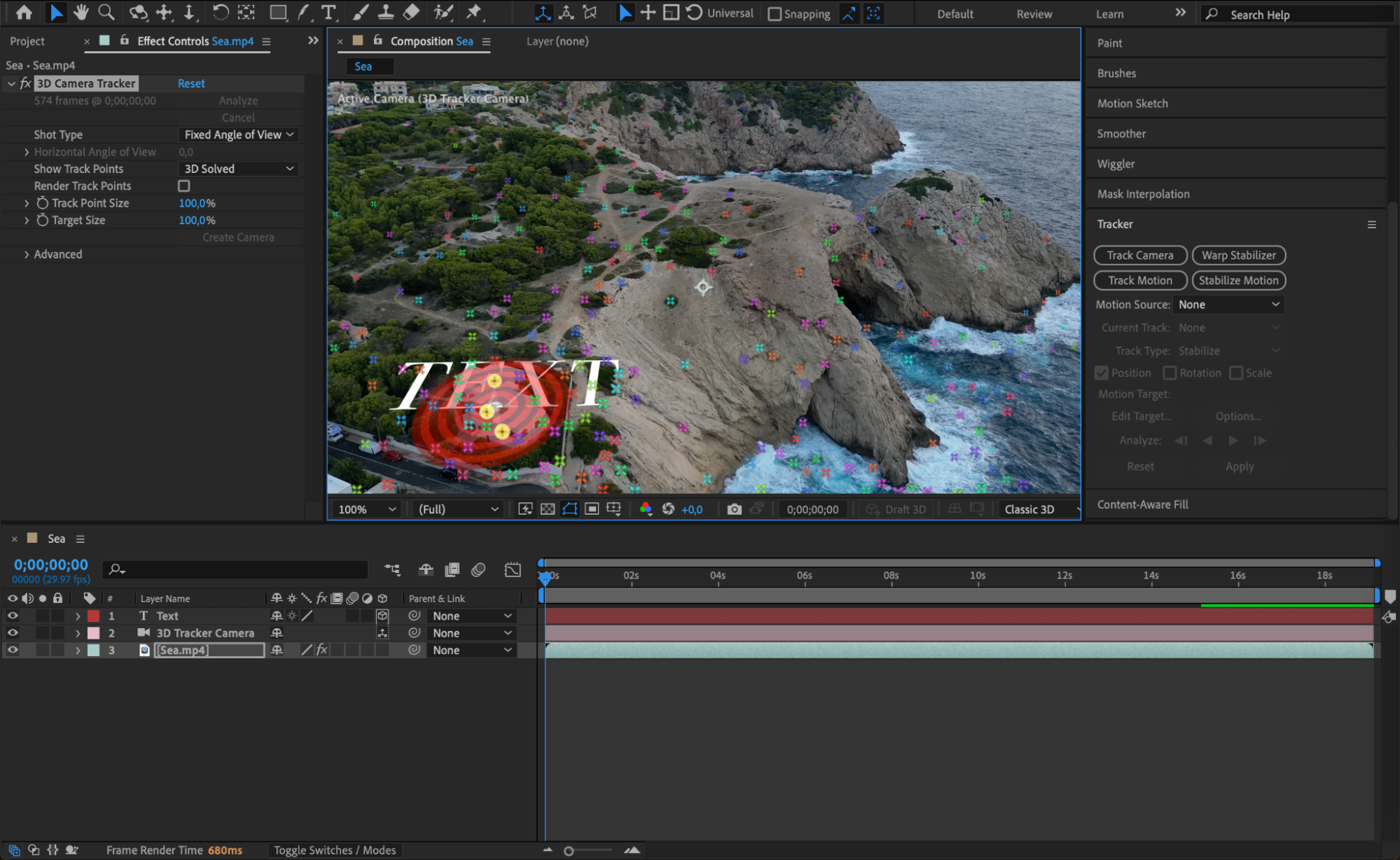
 Step 6: 作業内容をプレビューする
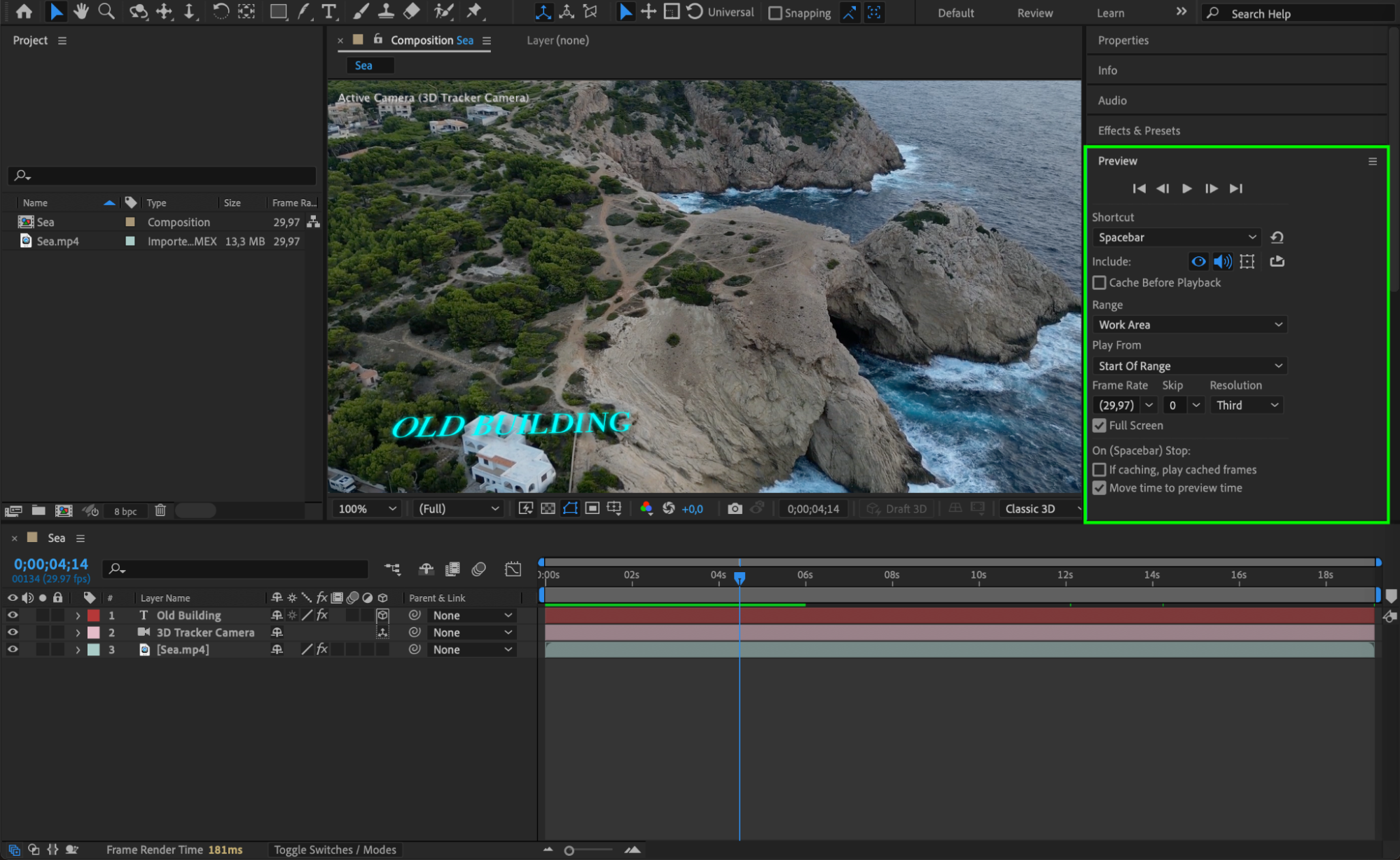
テキストが映像とどう馴染んでいるかを確認するには、Previewパネルでコンポジションを再生します。テキストがカメラの動きに合わせてどのように動き、相互作用するかを観察しましょう。アニメーション全体を通して、テキストが違和感なく統合され、リアルな見た目を保てるよう、必要に応じて調整を加えます。
 Step 7: レンダリングと書き出し
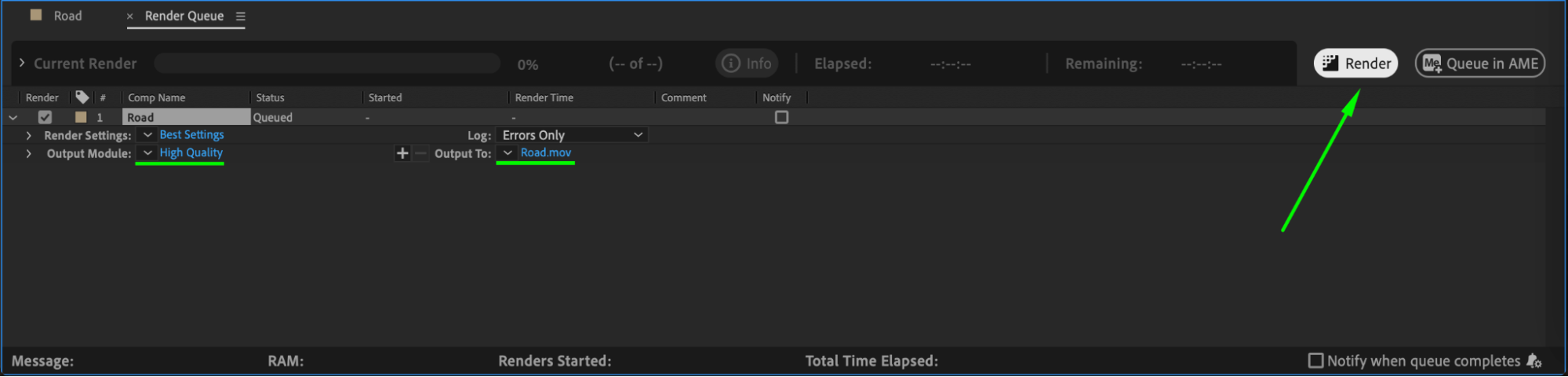
仕上がりに満足したら、コンポジションのレンダリングと書き出しに進みましょう。Composition > Add to Render Queueに進み、必要に応じてレンダー設定を調整します。Renderをクリックしてプロジェクトを処理しましょう。最終出力が品質基準とプロジェクトの要件を満たしているか、確定前に確認してください。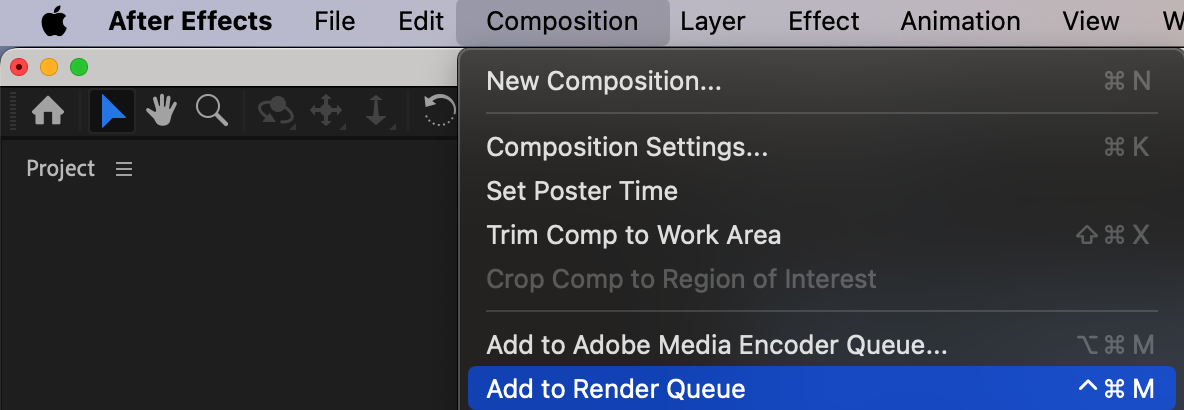
 まとめ
まとめ
After EffectsのCamera Trackerツールを使いこなせば、映像に仮想的な要素を統合するための創造的な可能性が大きく広がります。さまざまなトラッキング手法や設定を試すことで、あらゆる種類のプロジェクトで印象的な仕上がりを実現できます。大規模な映像制作でも個人のアニメーション制作でも、Camera Trackerはワークフローとビジュアルの質を大きく高めてくれるでしょう。ぜひこのツールに触れて、その機能を探求し、あなたの動画プロジェクトを新たな高みへと引き上げてください。Happy tracking!
Our Bestsellers
Our Bestsellers


