
After Effectsのトランジションを使いこなす
はじめに – After Effectsのトランジションが持つ力を探る
トランジションは、映像編集に欠かせないツールです。シーンや要素の間をスムーズにつなぎ、映像をより魅力的でプロらしい仕上がりにできます。Adobe After Effectsでは、トランジションがビジュアルストーリーテリングを引き立て、映像に魔法のような演出を加える重要な役割を果たします。
このガイドでは、After Effectsでトランジションを使うための基本を解説します。利用できるトランジションの種類、適用方法、プロジェクトに合わせてカスタマイズする方法を見ていきましょう。
After Effectsでトランジションを使うべき理由は何でしょうか?トランジションには、次のような重要なメリットがあります。
映像の視覚的な流れを整えられます。ショット間を滑らかにつなぐことで、途切れを感じさせない、見る人を引き込む視聴体験を生み出せます。
トランジションは、映像の物語構成を分かりやすくするうえでも役立ちます。時間、場所、雰囲気の変化を示し、ストーリーを効果的に伝えられます。
さらに、トランジションを使えば、映像に自分らしいスタイルや個性を加えられます。上品で控えめな演出から大胆でダイナミックなものまで、After Effectsには好みに合った幅広い選択肢が用意されています。
シーン間の急な切り替わりやカットも滑らかにできるため、つなぎ目が目立ちにくくなり、自然な視聴体験を実現できます。
ブランドやビジネス向けの映像を制作する場合は、トランジションによってブランド表現に一貫性を持たせることもできます。ブランドのアイデンティティに合ったトランジションを使えば、ターゲット層に響く、統一感のあるプロフェッショナルな映像を作成できます。
After Effectsでトランジションを使うメリットが分かったところで、適用方法とカスタマイズ方法を見ていきましょう。
ステップ1:After Effectsでプロジェクトを開く
After Effectsを起動し、既存のプロジェクトを開くか、新しいプロジェクトを作成します。
ステップ2:メディアファイルを読み込む
使用するメディアファイルがある場合は、After Effectsに読み込みます。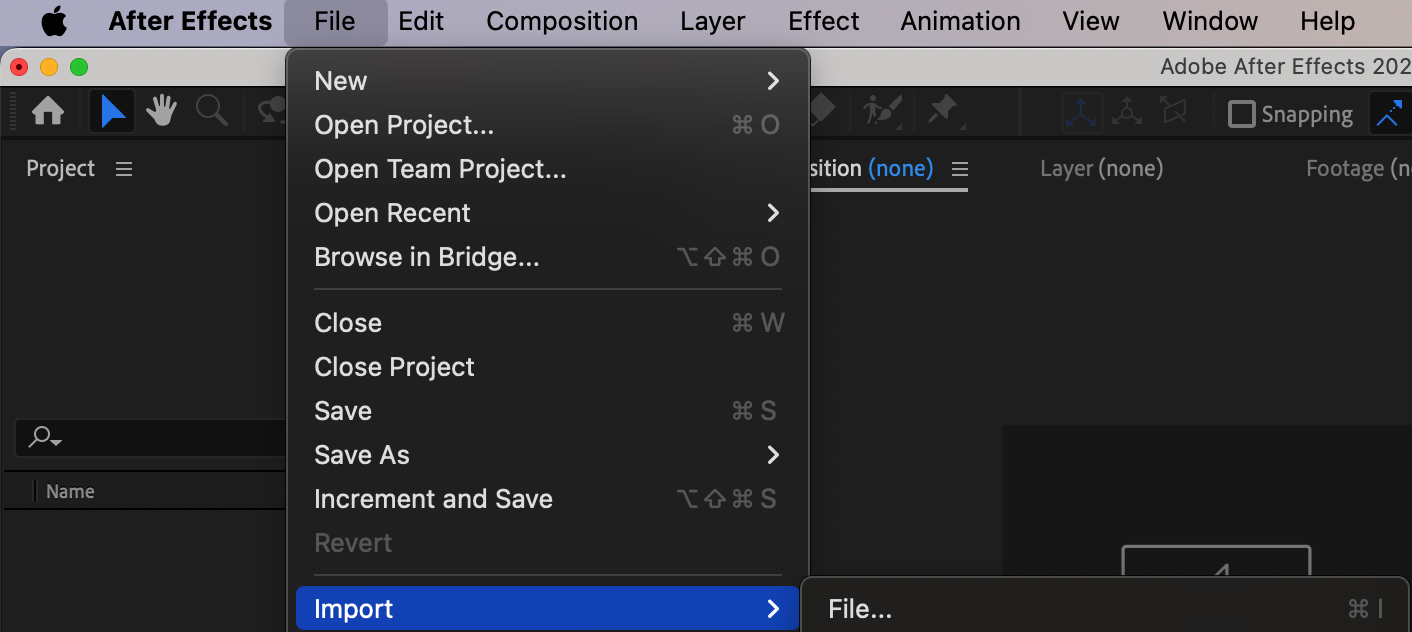 ステップ3:新しいコンポジションを作成する
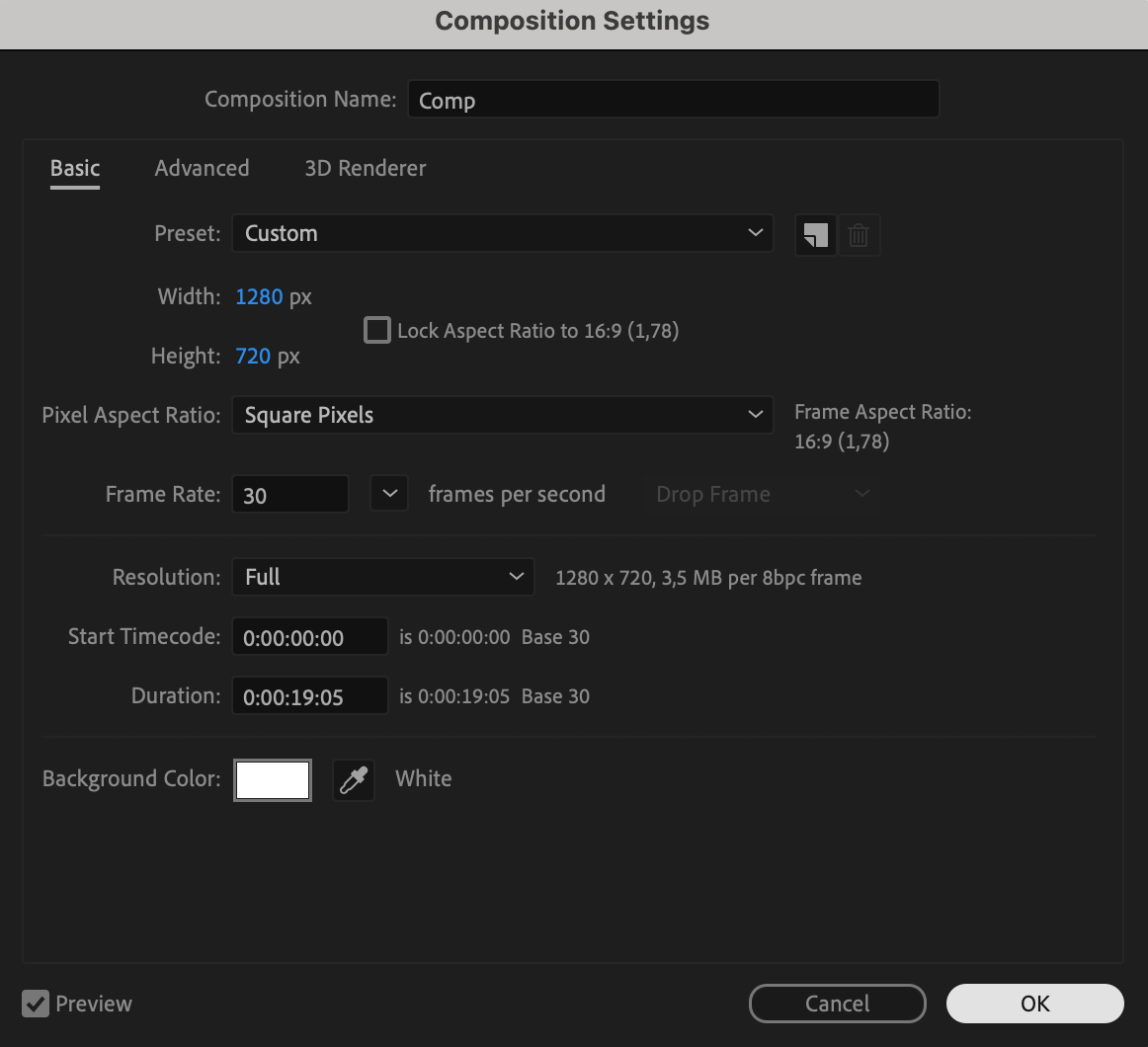
“Composition”をクリックし、メニューから“New Composition”を選択します。サイズ、フレームレート、デュレーションなどのコンポジション設定を指定します。

 ステップ4:動画を追加する
project panelから動画をコンポジションへドラッグします。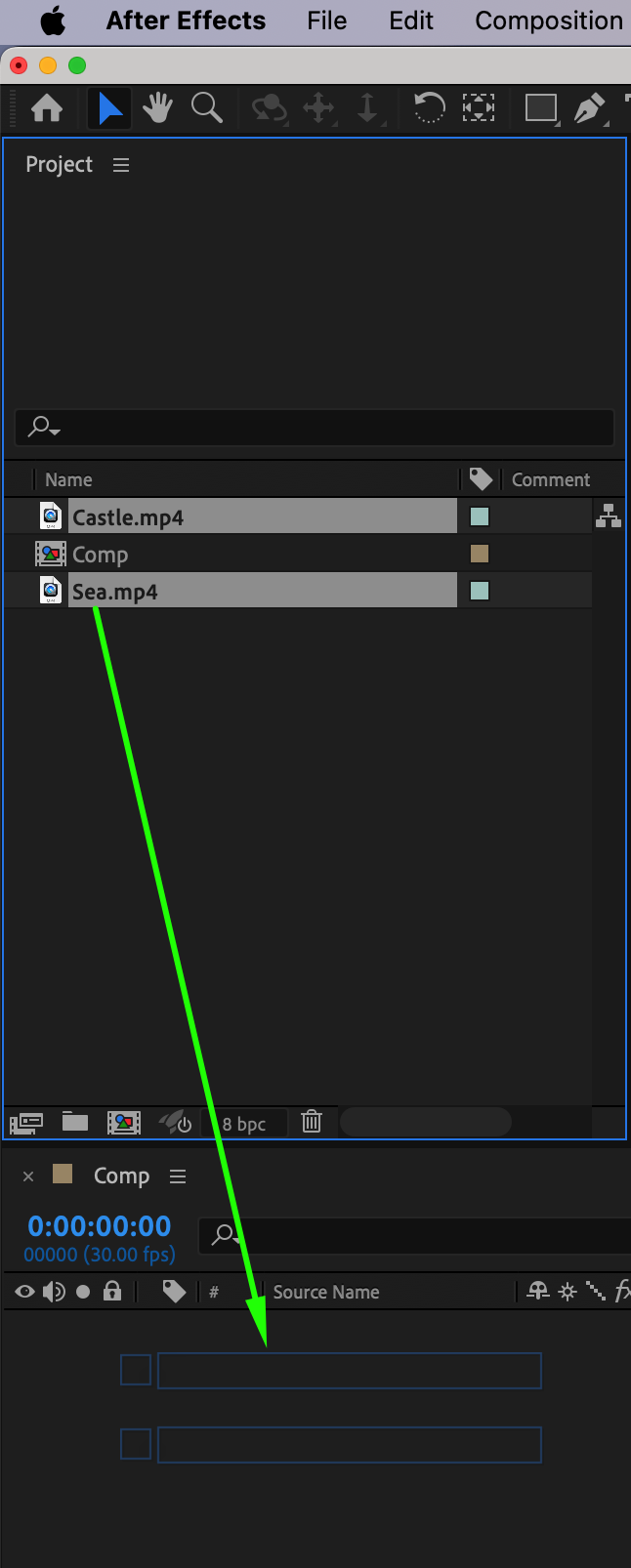 ステップ5:各動画レイヤーのデュレーションを設定する
Current Time Indicatorとショートカットの“Alt/Option + [“および“Alt/Option + ]”を使い、timeline panel上で各レイヤーのデュレーションを調整します。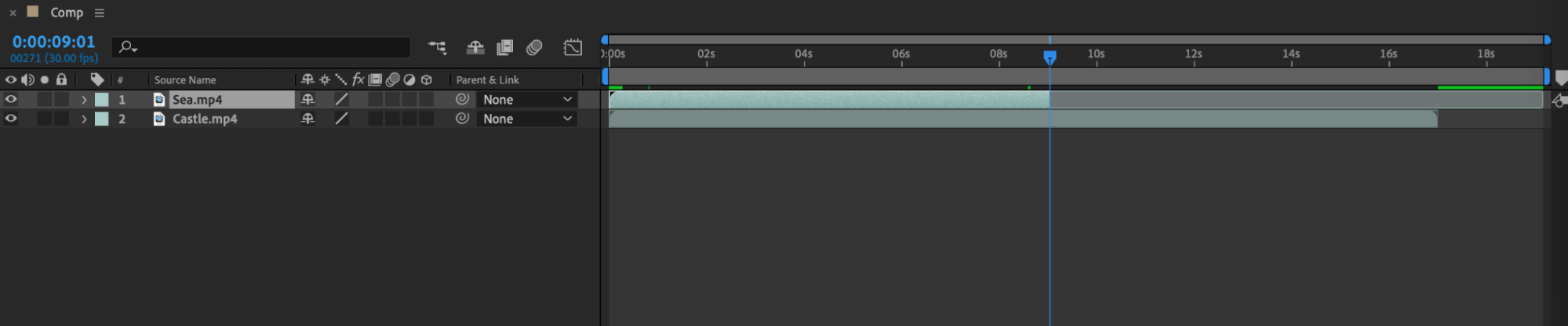
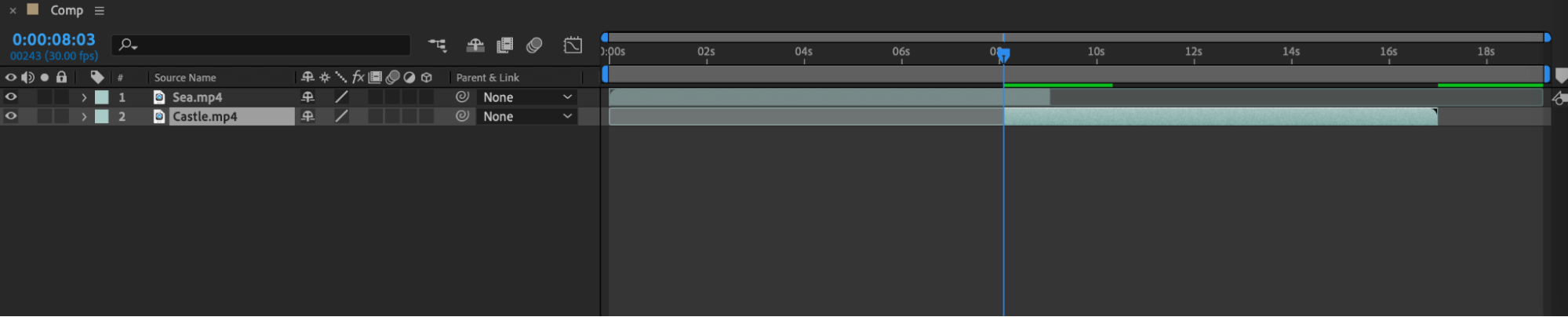 ステップ6:トランジションを選ぶ
“Effects & Presets”タブへ移動し、“Transitions”セクションから好みのトランジションを選択します。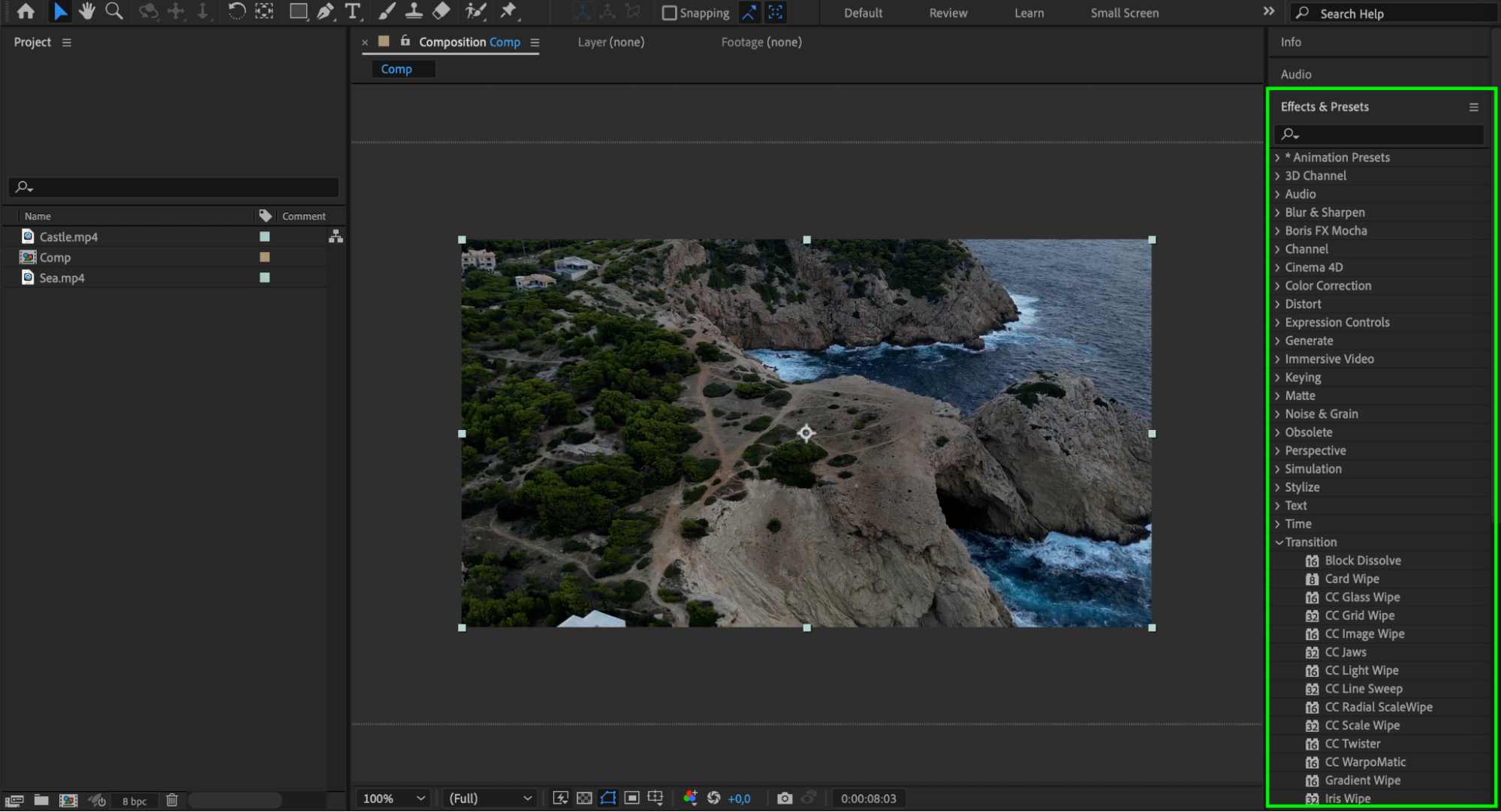 ステップ7:レイヤーにトランジションを適用する
選択したトランジションを、表示したいレイヤーへドラッグします。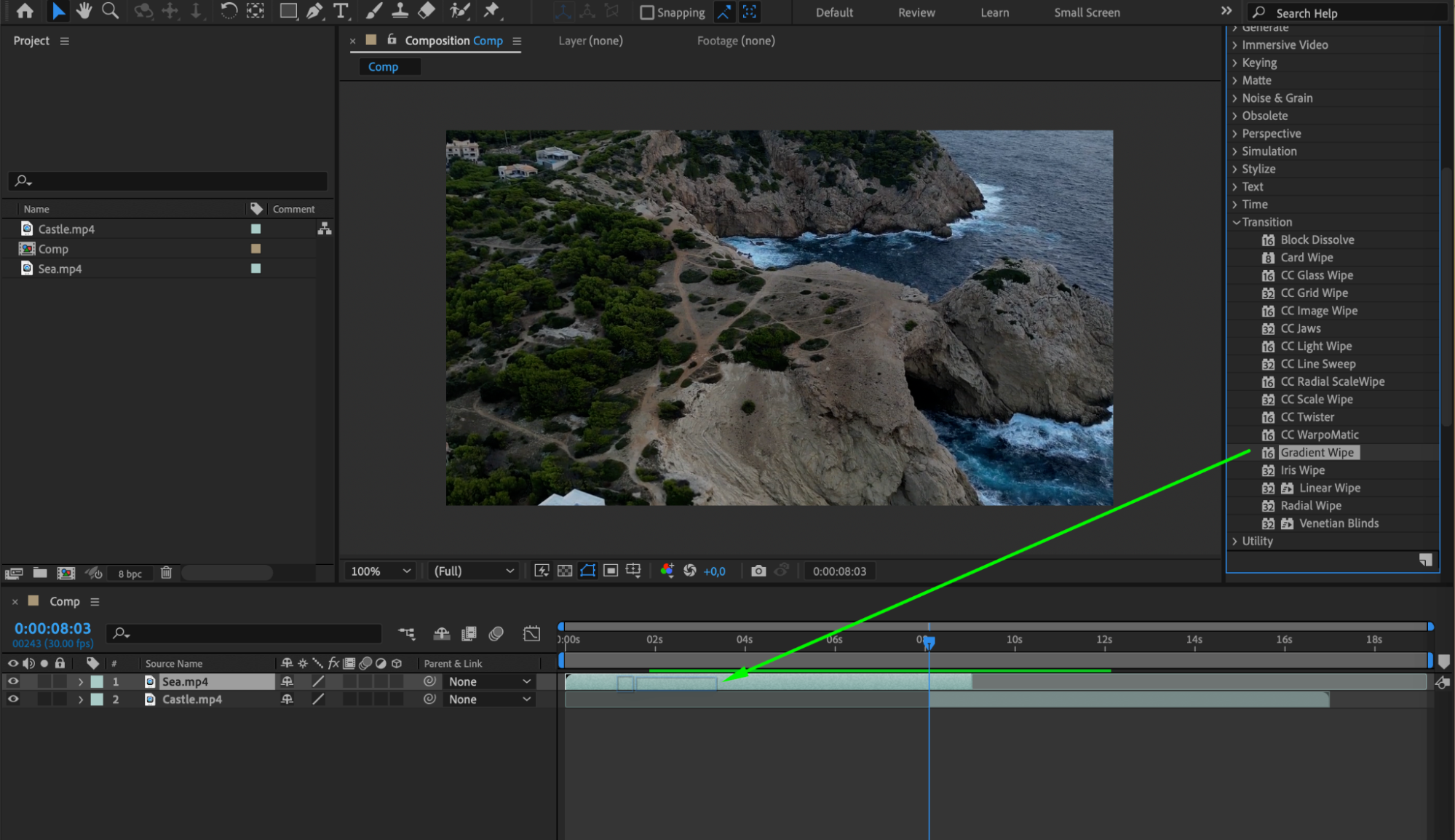 ステップ8:トランジションのパラメーターを調整する
必要に応じて、Effects Controlパネルでパラメーターを微調整します。各パラメーターの横にあるstopwatchアイコンを使えば、キーフレームも作成できます。Current Time Indicatorを移動しながらパラメーターの値を調整し、目的のトランジションエフェクトに仕上げます。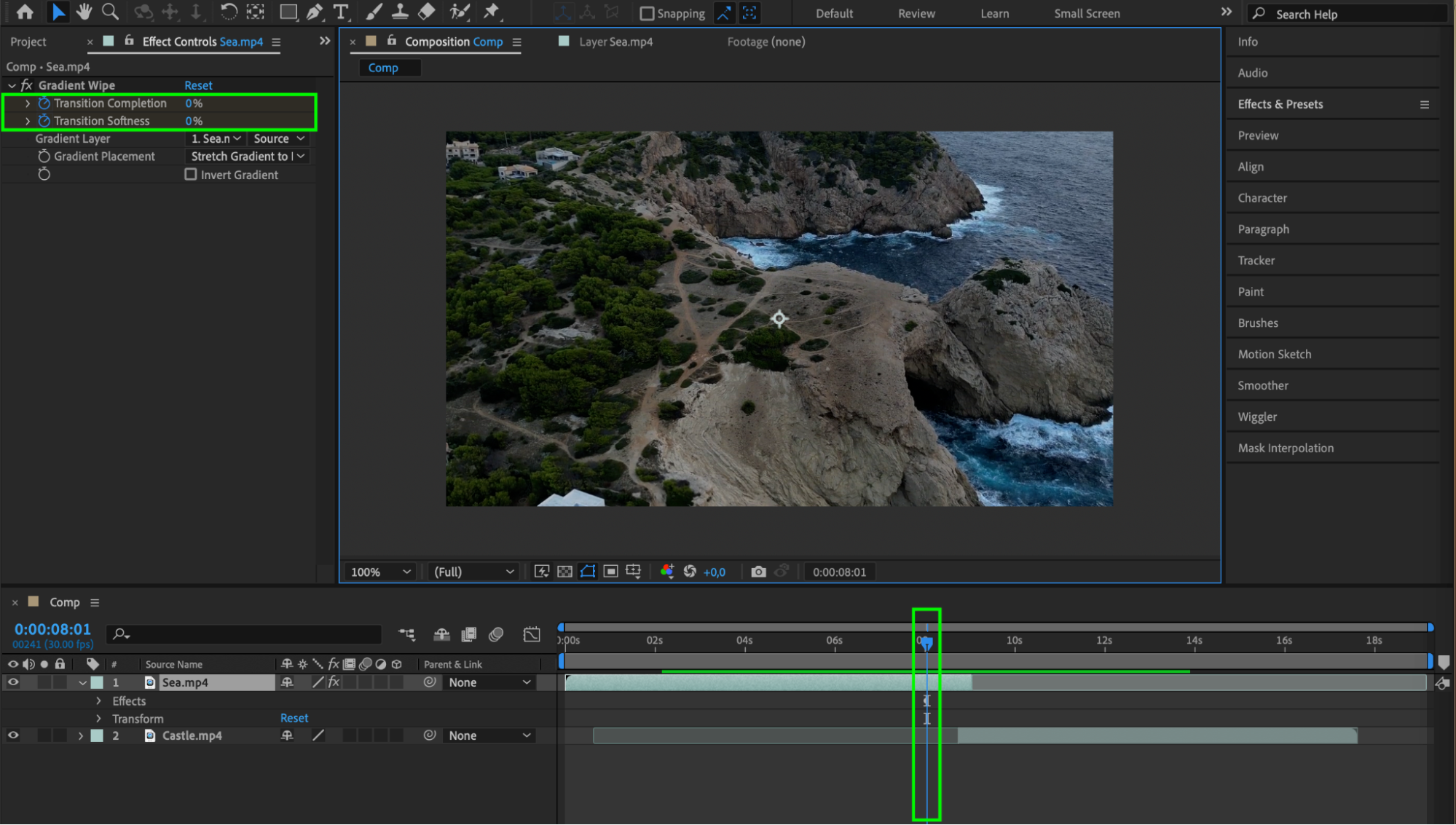
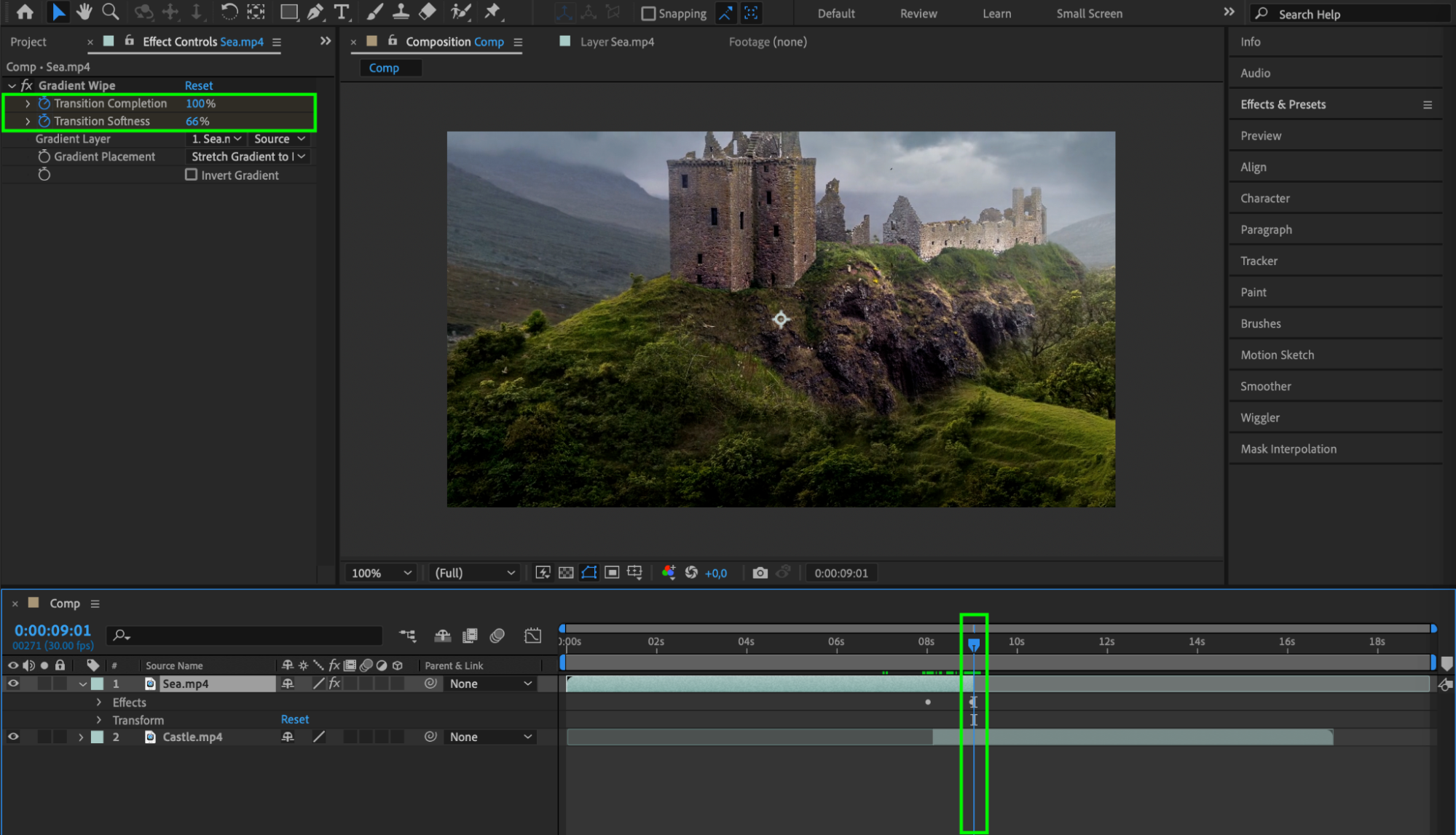 ステップ9:プレビューしてレンダリングする
プロジェクトをプレビューしてトランジションが意図どおり機能していることを確認し、プロジェクトをレンダリングして変更を保存します。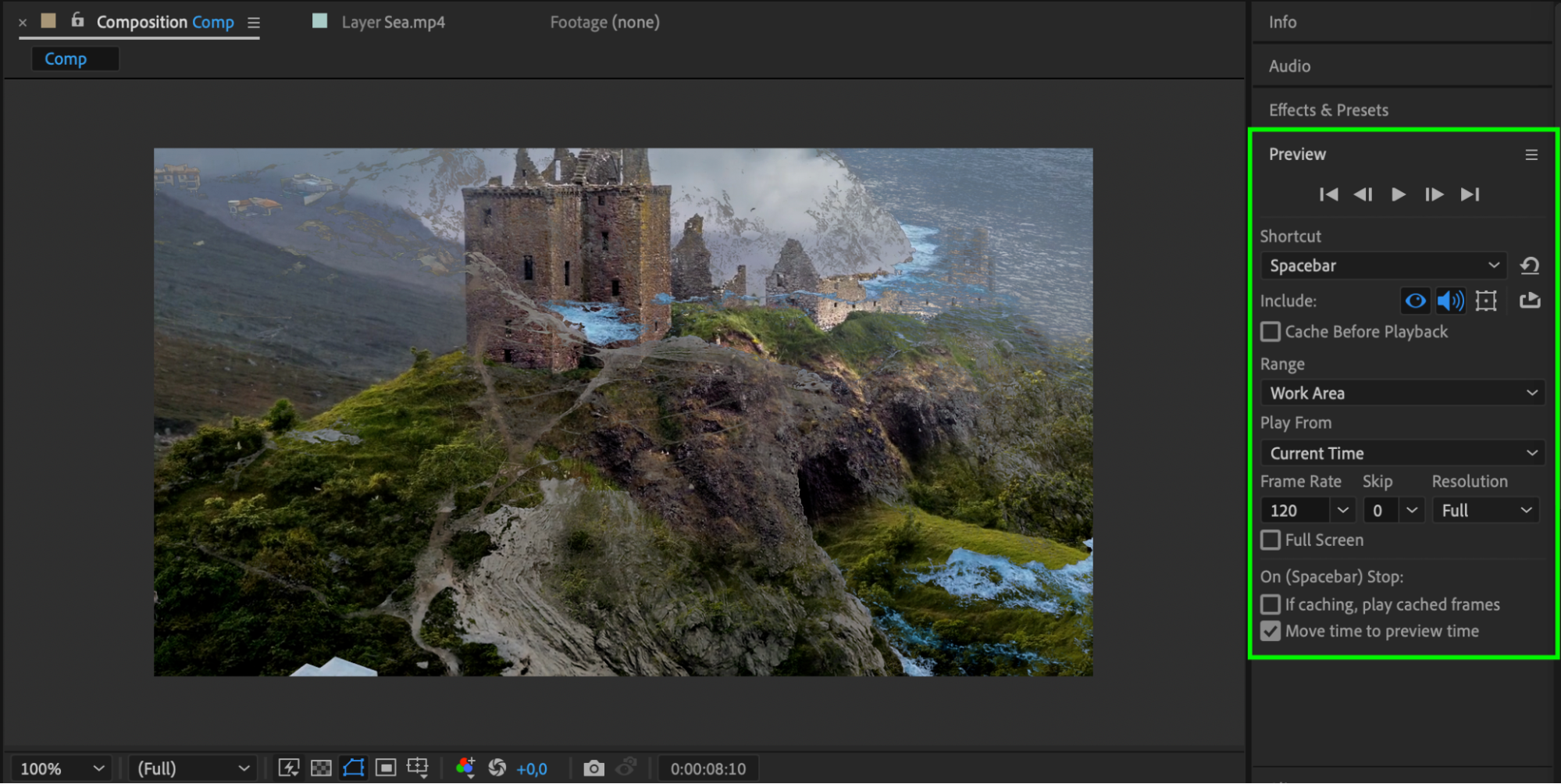 まとめ
まとめ
After Effectsのトランジションを使いこなせば、映像プロジェクトの表現を高める多彩な可能性が広がります。視覚的な流れの改善から、物語構成やブランド表現の一貫性まで、トランジションは見る人を引き込むコンテンツ作りに重要な役割を果たします。ここまでの手順を実践すれば、映像に生命を吹き込む滑らかなトランジションを作成できるようになります。
Our Bestsellers
Our Bestsellers

