
はじめに – 「Trim Pathsのパワーを解き明かす」
これからモーショングラフィックスデザイナーを目指す方も、経験豊富なAfter Effectsユーザーの方も、Trim Paths機能に出会ったことがあるはずです。Trim Pathsは、ダイナミックで目を引くアニメーションを手軽に作成できる汎用性の高いツールです。シンプルなシェイプをアニメーションさせたい場合でも、複雑なラインアニメーションを作りたい場合でも、Trim Pathsをマスターすればモーショングラフィックスのプロジェクトを大きく向上させられます。
この総合ガイドでは、After EffectsでTrim Pathsを使う手順を順を追って解説します。この強力な機能が提供するさまざまな機能やテクニックを掘り下げ、あなたの創造的なビジョンを形にできるようにします。初心者の方でも、After Effectsの経験が少しある方でも、この記事はTrim Pathsを最大限に活用するための価値ある知見と実践的なヒントを提供します。
それでは早速、After EffectsのTrim Pathsが秘める無限の可能性を探っていきましょう!
After EffectsのTrim Pathsを理解する
Trim Pathsは、シェイプレイヤーのストロークを時間とともにアニメーションさせられるAfter Effectsの機能です。シェイプレイヤーのパスを効果的にトリムしたり見せたりすることで、ユニークでダイナミックなアニメーションを作成できます。Trim Pathsを使い始めるには、次のエキスパートのヒントに従ってください。
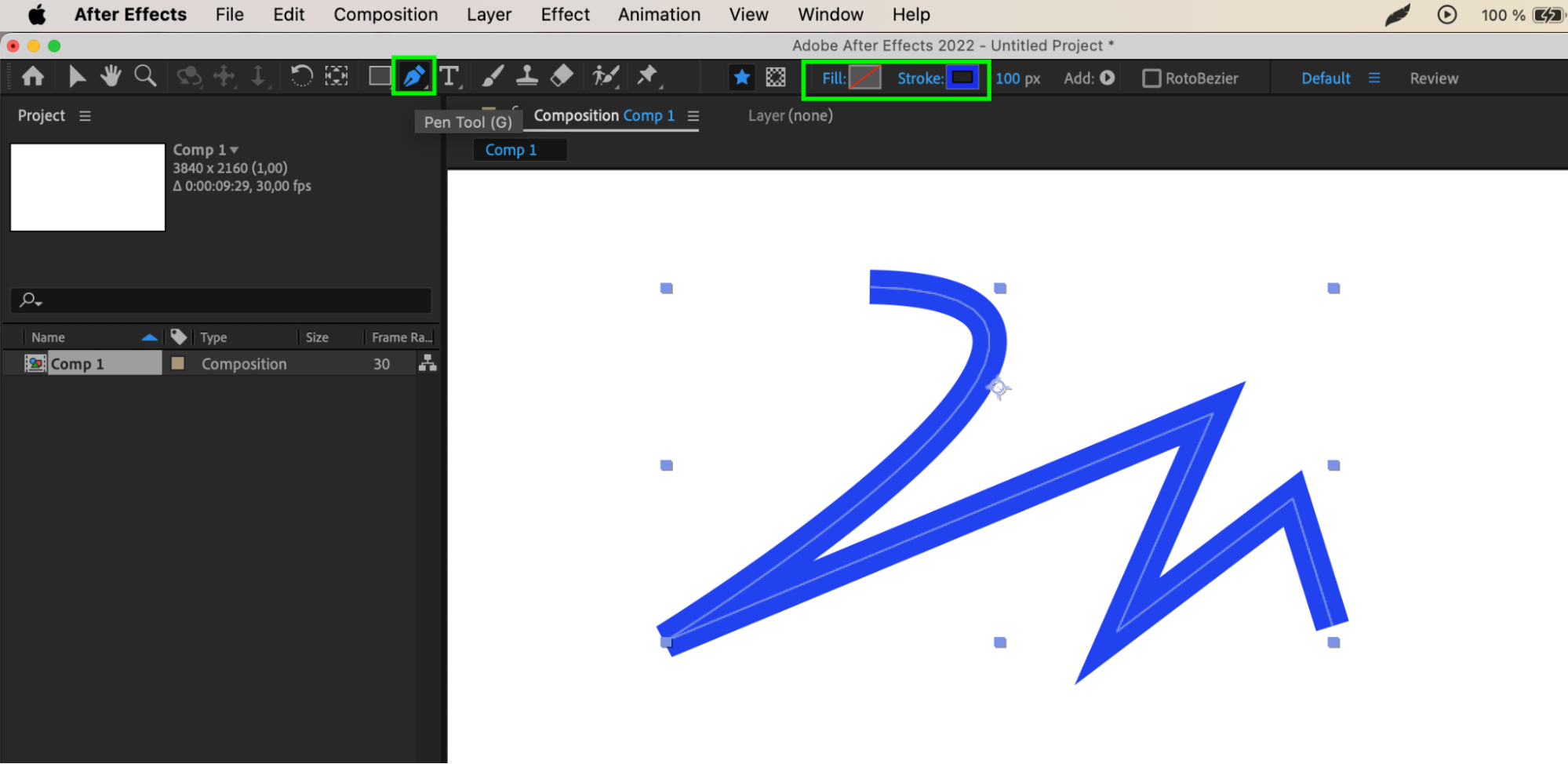
1. シェイプレイヤーを作成する:まず、After Effectsで新しいシェイプレイヤーを作成します。ツールバーからPenツールを選び、コンポジションウィンドウにシェイプを描くことで作成できます。あるいは、Shapeツールを使って四角形、円、多角形などの定義済みシェイプを作成することもできます。
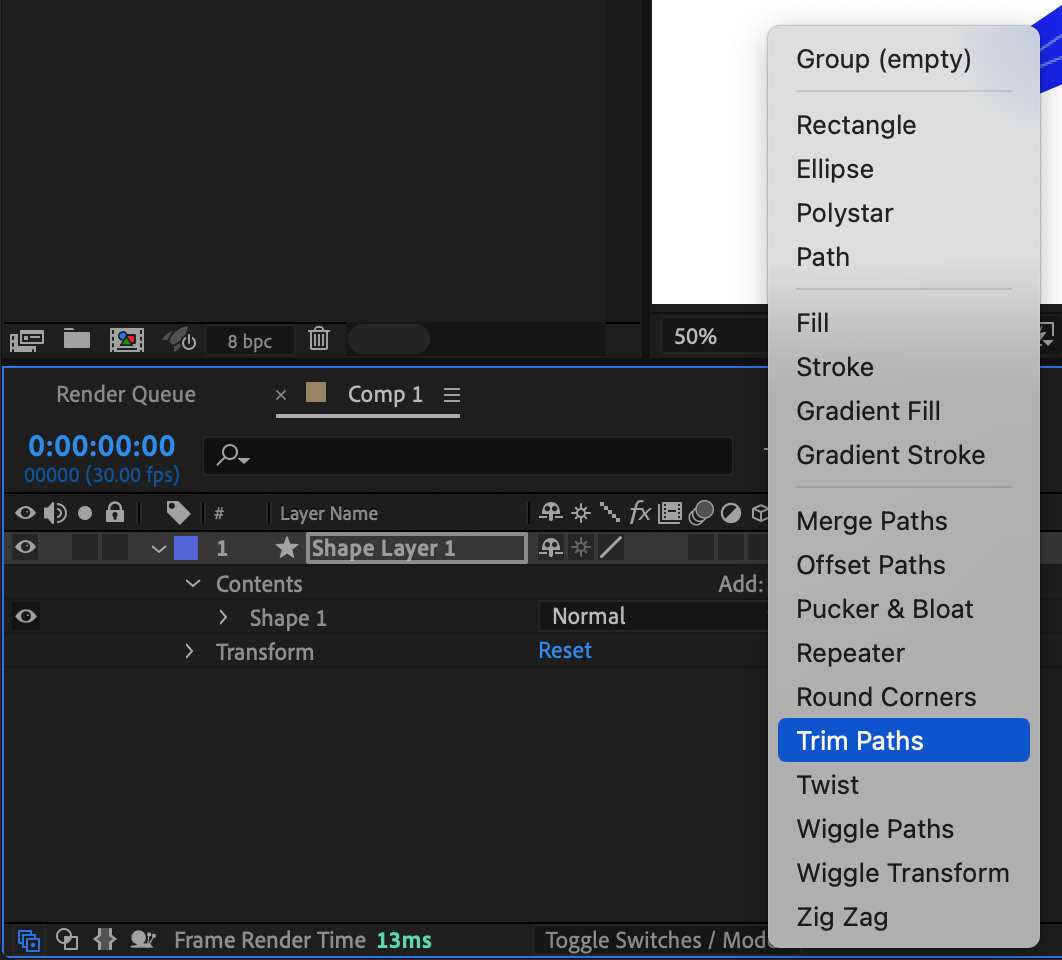
2. Trim Pathsを追加する:シェイプレイヤーを選択した状態で、タイムラインパネルにあるシェイプレイヤーのContentsセクション内のAddボタンへ移動します。ドロップダウンメニューからTrim Pathsを選びます。この操作により、シェイプレイヤーにTrim Pathsプロパティが作成されます。
3. 開始点と終了点を設定する:Trim Pathsを追加すると、Trim Pathsプロパティの下に2つのキーフレームが表示されます。これらのキーフレームは、アニメーションするストロークの開始点と終了点を示します。これらのキーフレームを調整することで、アニメーションするストロークがどこで始まり、どこで終わるかを制御できます。
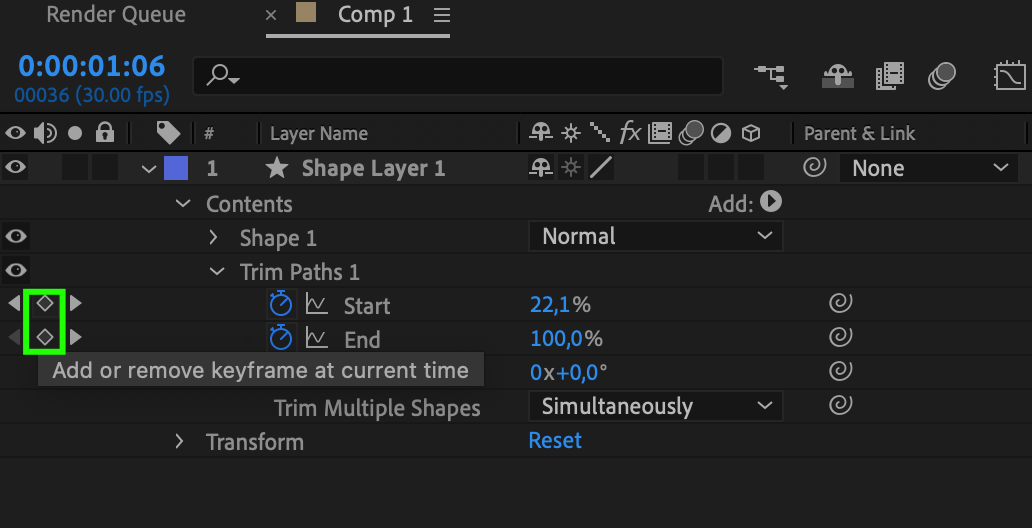
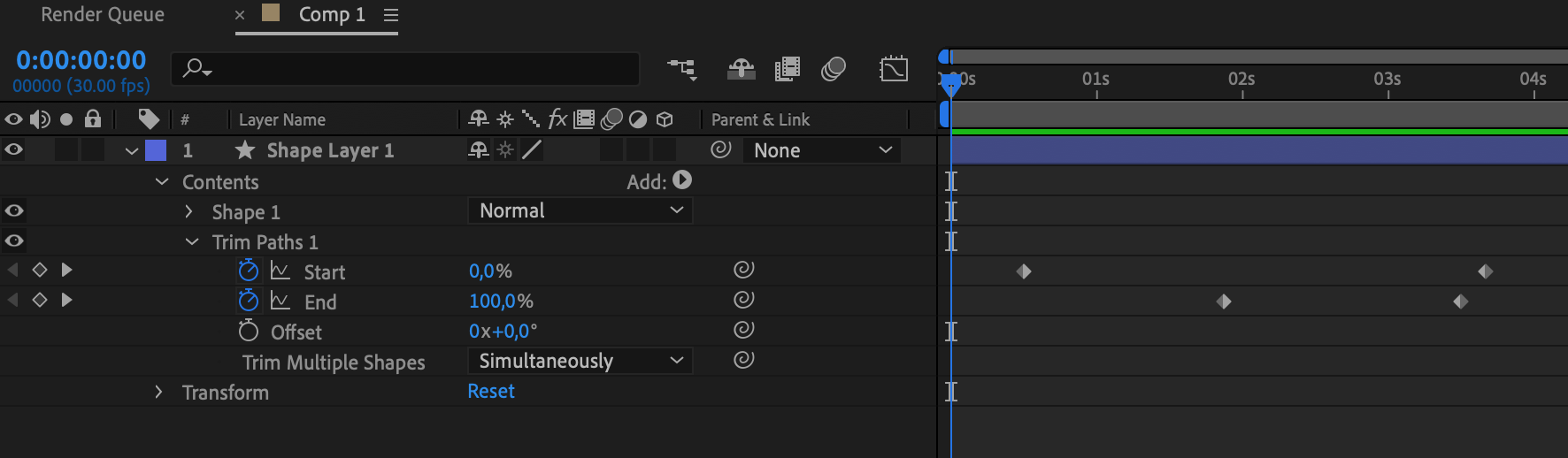
4. Trim Pathsをアニメーションさせる:シェイプレイヤーのストロークをアニメーションさせるには、Trim Pathsの下のEndプロパティを選び、時間軸上の任意のポイントでキーフレームを設定するだけです。タイムラインを移動しながらEnd値を調整して、思い描いたアニメーションを作成します。Startプロパティを操作して、見せる効果やトリムする効果を制御することもできます。
5. ストロークを操作する:キーフレームを使ってストロークをアニメーションさせるだけでなく、その見た目をさらに変更できます。たとえば、ストロークの太さ、色、不透明度を調整したり、さまざまなエフェクトを適用してユニークなビジュアルを作り出したりできます。
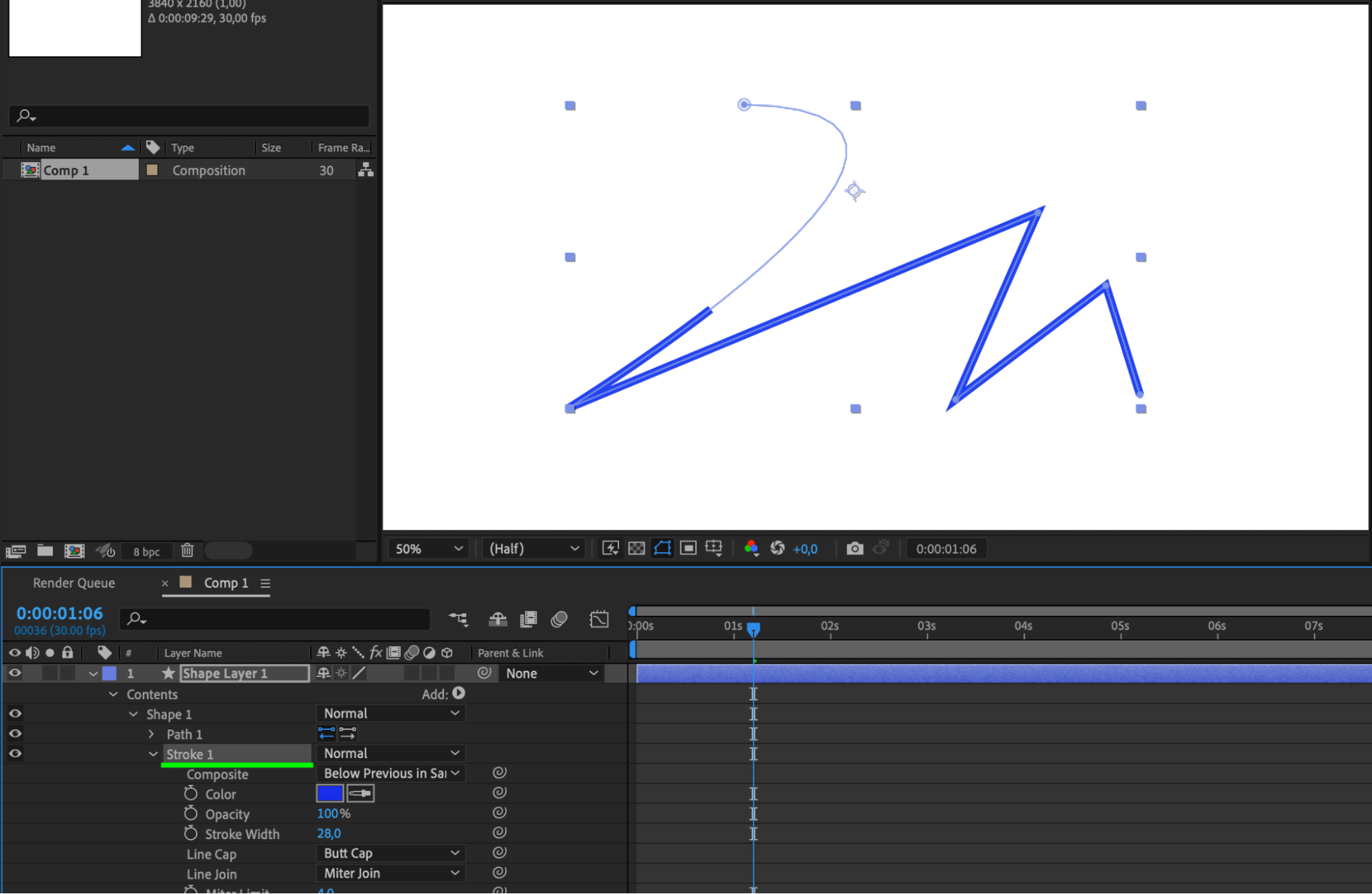
6. ホットキーを使う:Uホットキーを使うと、Trim Pathsのものを含め、レイヤー内のすべてのキーフレームを表示できます。

これらのヒントやテクニックに従うことで、After EffectsのTrim Pathsが秘める可能性を引き出し、素晴らしいアニメーションを手軽に作成できます。さまざまな設定を試し、タイミングを調整し、Trim Pathsを他の機能と組み合わせて、モーショングラフィックスを次のレベルへ引き上げましょう。
まとめ
Trim Pathsは、シェイプレイヤーのストロークを時間とともにアニメーションさせられるAfter Effectsの強力なツールです。その機能を理解し、上記のヒントを実践することで、ダイナミックで視覚的に魅力的なアニメーションを手軽に作成できます。ロゴリビール、インフォグラフィックス、その他どんなモーショングラフィックスのプロジェクトに取り組む場合でも、Trim Pathsは創造性と面白さのひと味を加えてくれます。
この記事を通して、私たちはTrim Pathsの基礎を探り、この機能を効果的に使うための実践的なヒントを紹介してきました。シェイプレイヤーの作成から、開始点と終了点の操作、ストロークのアニメーション、ホットキーの活用まで、Trim Pathsを使いこなすための重要なテクニックを取り上げました。
継続は力なり、ということを忘れないでください。さまざまな設定を試し、いろいろなアニメーションスタイルを探求し、Trim Pathsを他のAfter Effects機能と組み合わせて、あなたの創造力を解き放ちましょう。Trim Pathsを使い込むほど、モーショングラフィックスのプロジェクトを高めるその可能性を発見できるはずです。
さあ、After Effectsに飛び込み、Trim Pathsのパワーを取り入れましょう。この機能でアニメーションを高め、デザインに華を添え、モーショングラフィックスを次のレベルへ引き上げましょう。ひたむきな努力、創造力、そしてTrim Pathsのしっかりとした理解があれば、あなたの作品はきっと忘れられない印象を残すでしょう。
さあ、何を待っているのですか?Trim Pathsのパワーを活かし始めて、After Effectsのエキスパートなモーショングラフィックスデザイナーになる旅へ出発しましょう。素敵なアニメーションを!
Our Bestsellers
Our Bestsellers


