
After Effectsでのオーディオ管理をマスターする
はじめに
Adobe After Effectsを使えば、動画プロジェクトにオーディオをシームレスに統合し、同期したサウンドトラックや印象的なエフェクトで視聴体験を高めることができます。アニメーション、モーショングラフィックス、動画プレゼンテーションのいずれを制作する場合でも、プロ品質の仕上がりにはオーディオ管理の習得が欠かせません。このガイドでは、オーディオレベルの調整やダイナミックなトランジションの作成から、エフェクトの適用や高度なツールの活用まで、After Effectsでオーディオの可能性を最大限に引き出すための基本テクニックを解説します。
Adobe After Effectsでは、動画プロジェクトにオーディオをシームレスに統合できます。ここからは始め方を紹介します。
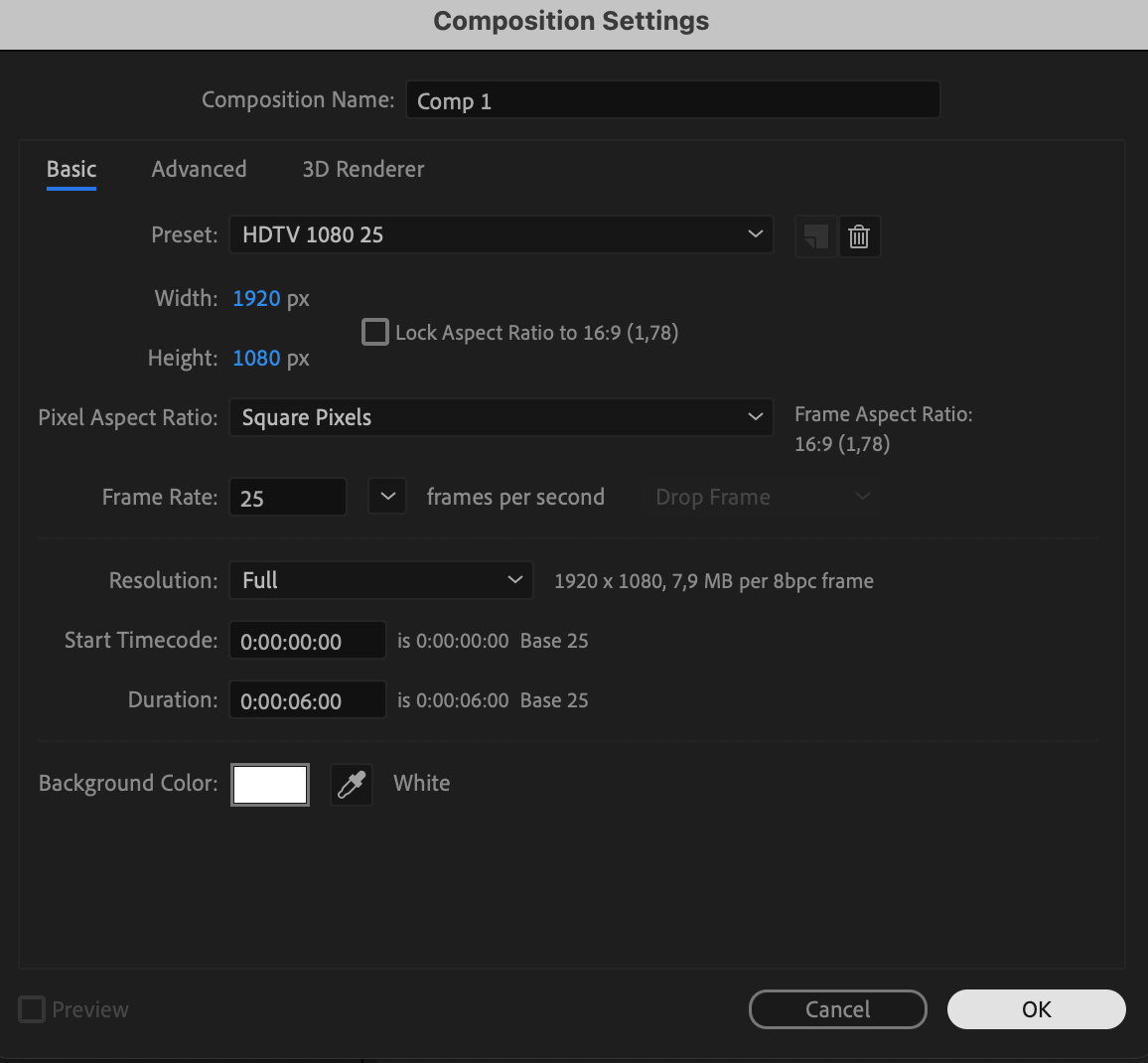
1. After Effectsを開いて新しいコンポジションを作成する
After Effectsを起動し、オーディオを統合する新しいコンポジションを作成しましょう。
 2. オーディオファイルをインポートしてTimelineパネルに追加する
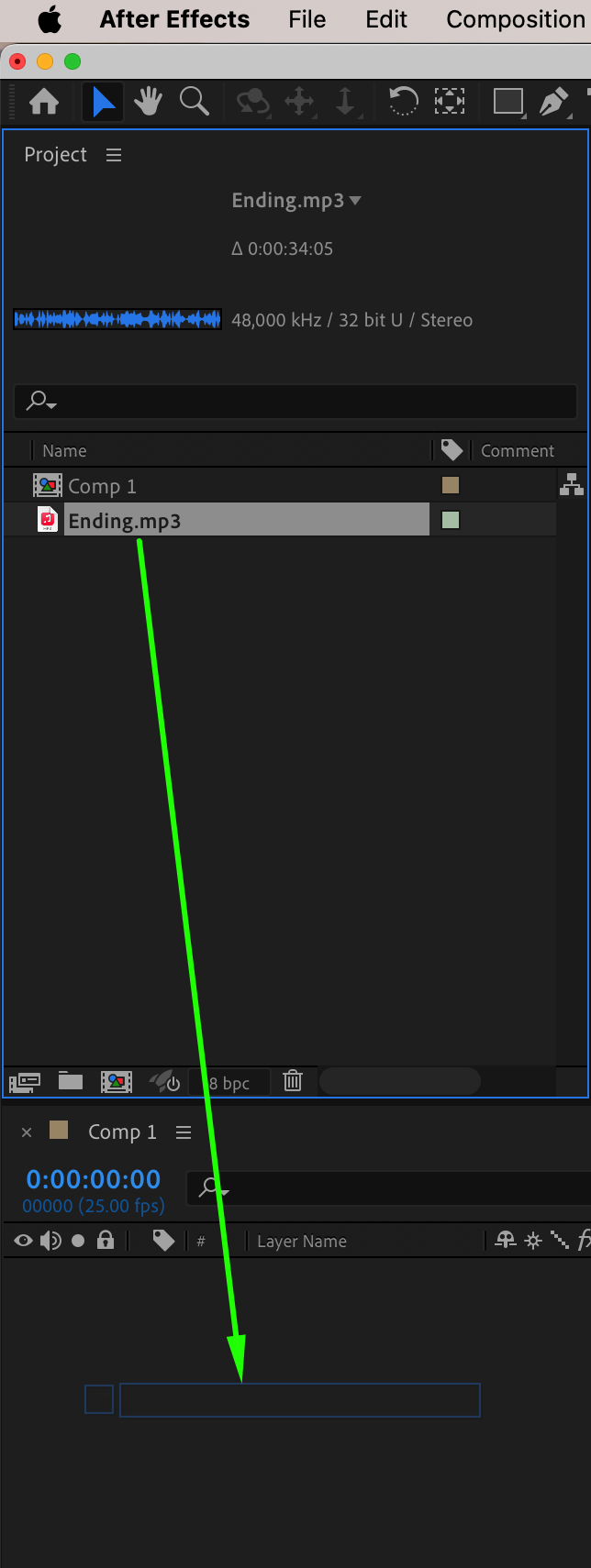
オーディオファイルをAfter Effectsにインポートし、Timelineパネルにドラッグして作業を始めましょう。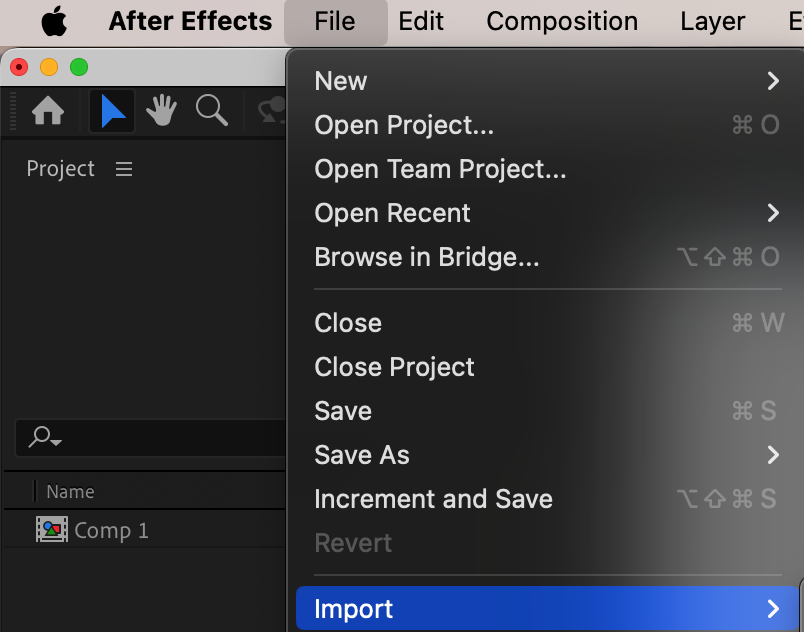
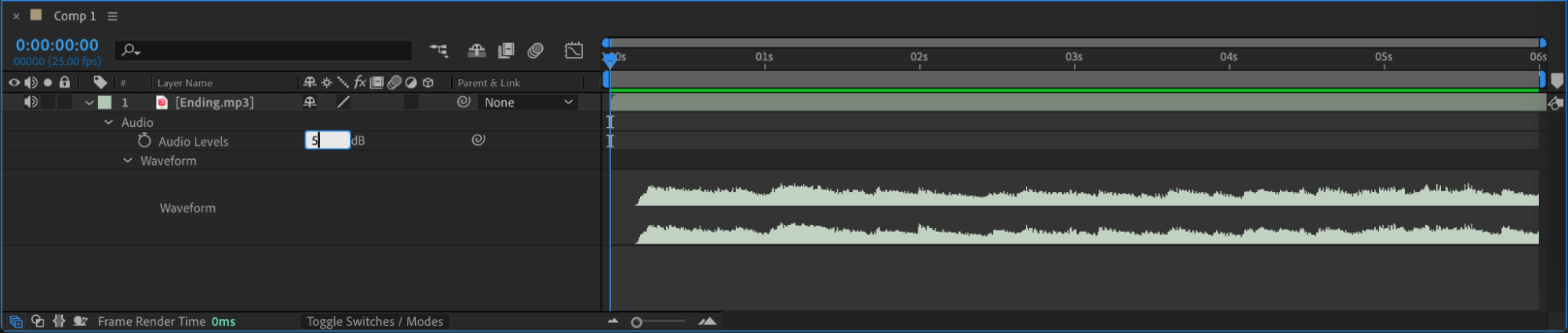
 3. オーディオレベルを調整する
オーディオレイヤーのプロパティを展開し、「Audio Levels」パラメーターを調整して音量を設定します。これはプロジェクト内のオーディオバランスを整えるうえで重要な工程です。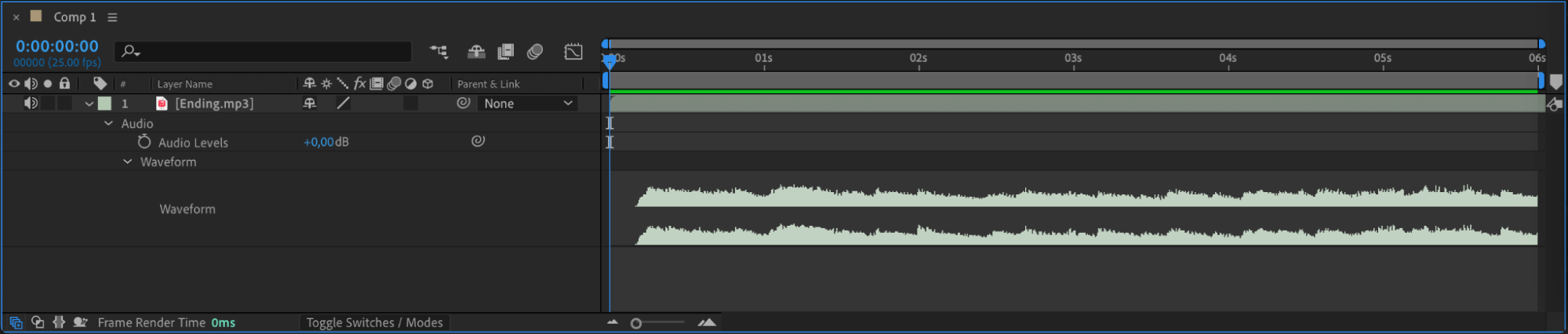
 4. オーディオレベルのキーフレームを作成する
「Audio Levels」プロパティにキーフレームを作成すると、フェードインやフェードアウトのような効果を実装できます。最大音量には12、無音には-70といった値を使いましょう。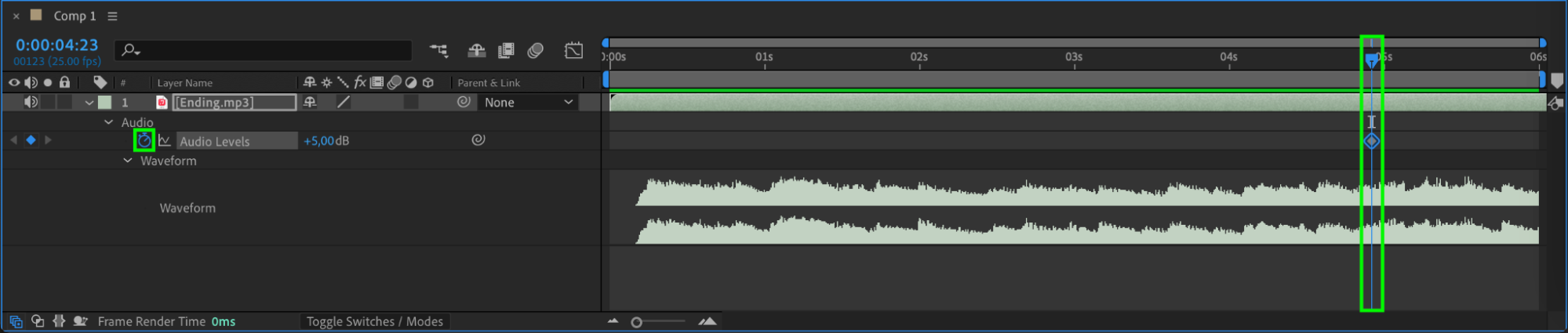
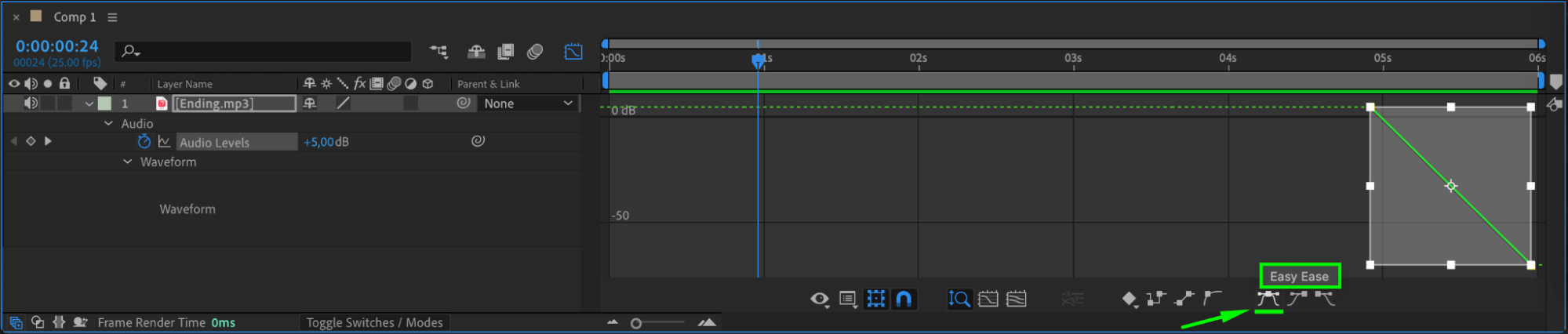
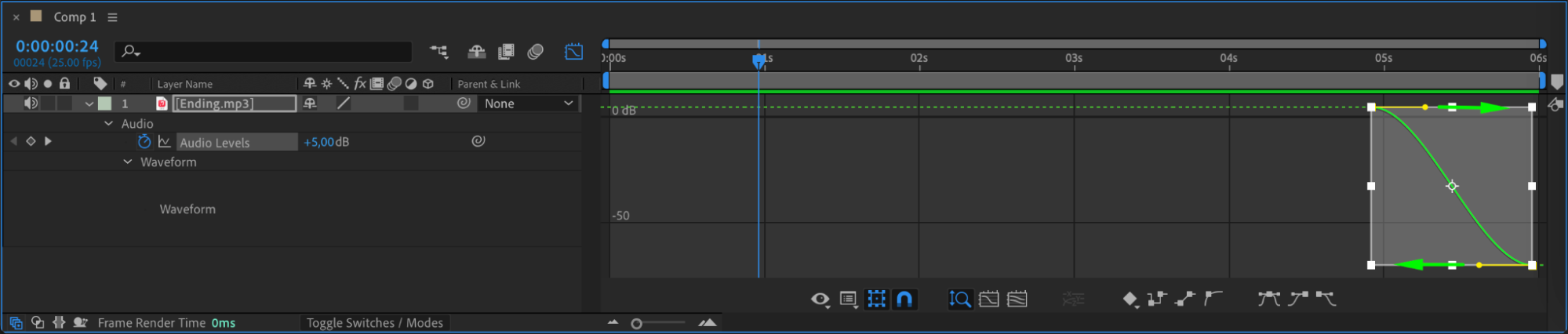
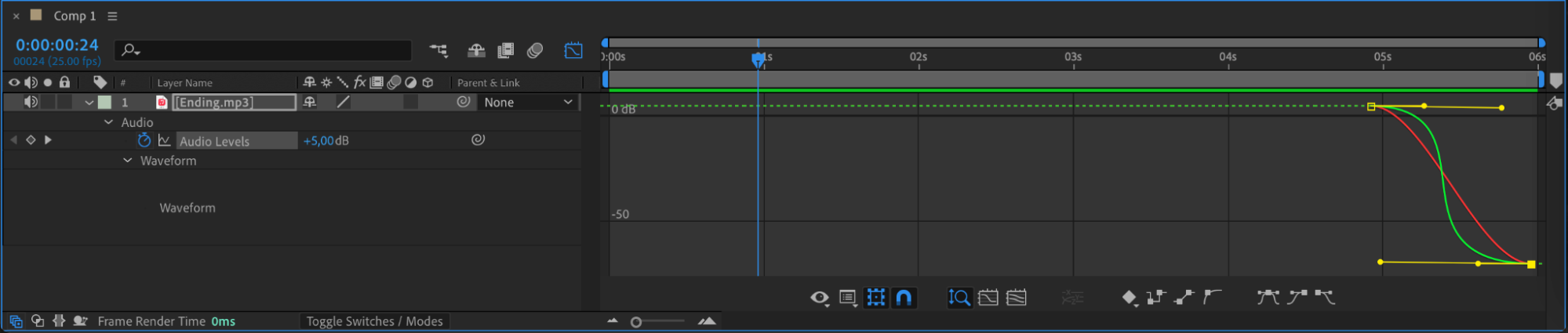
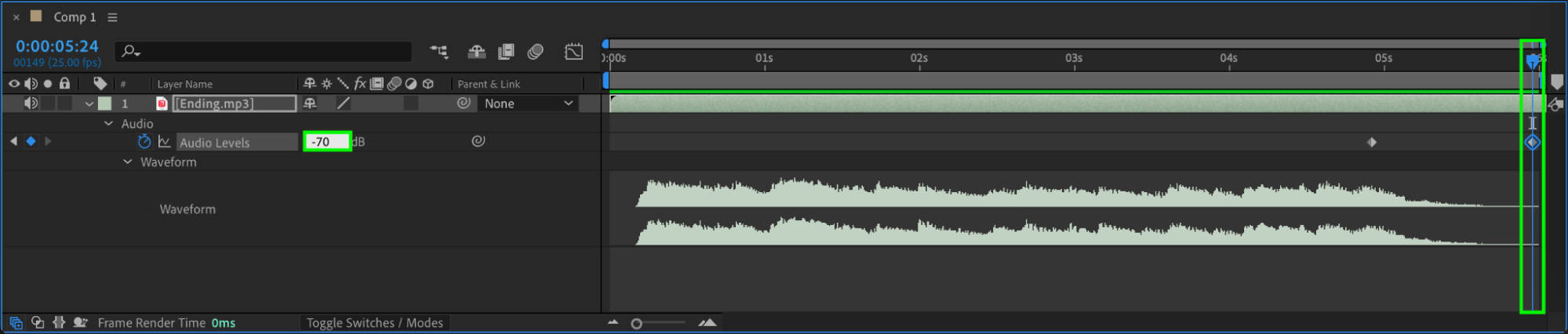 5. Graph Editorで滑らかなイージング効果を活用する
Graph Editorを使って「Ease Easy」効果を適用すれば、オーディオのトランジションをより自然に仕上げられます。カーブを使ってキーフレームを編集し、音の変化を滑らかに調整しましょう。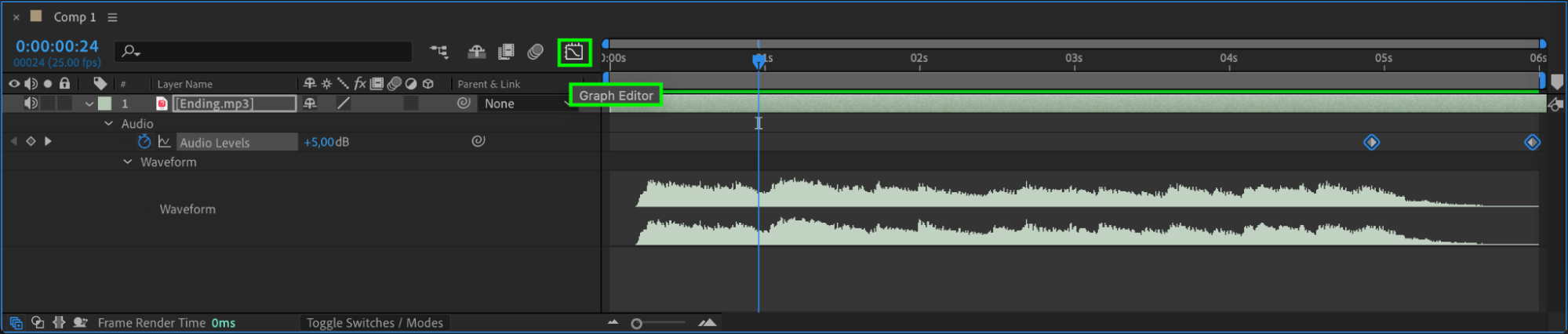
 6. Expressionsを使う
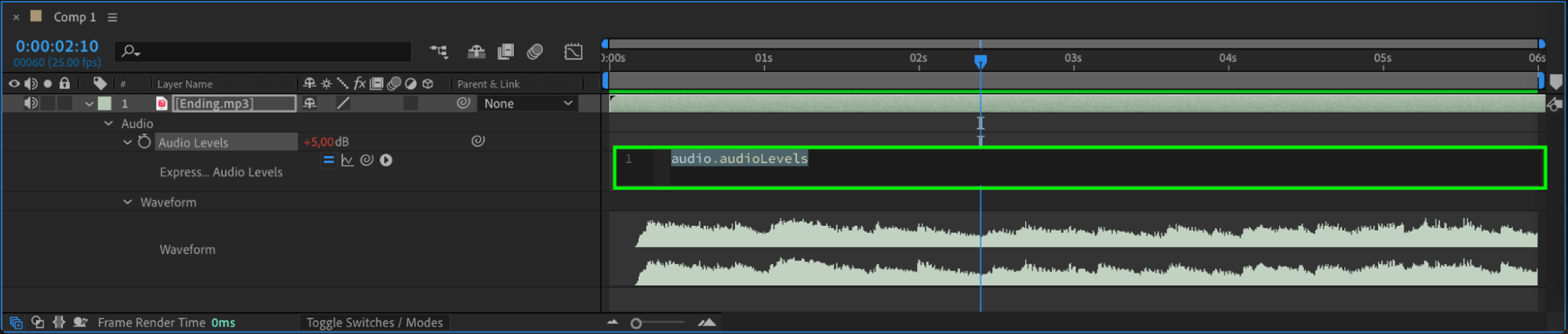
Expressionsを活用すれば、オーディオ調整を自動化したり、ダイナミックなエフェクトを作成したりと、より高度なテクニックにも挑戦できます。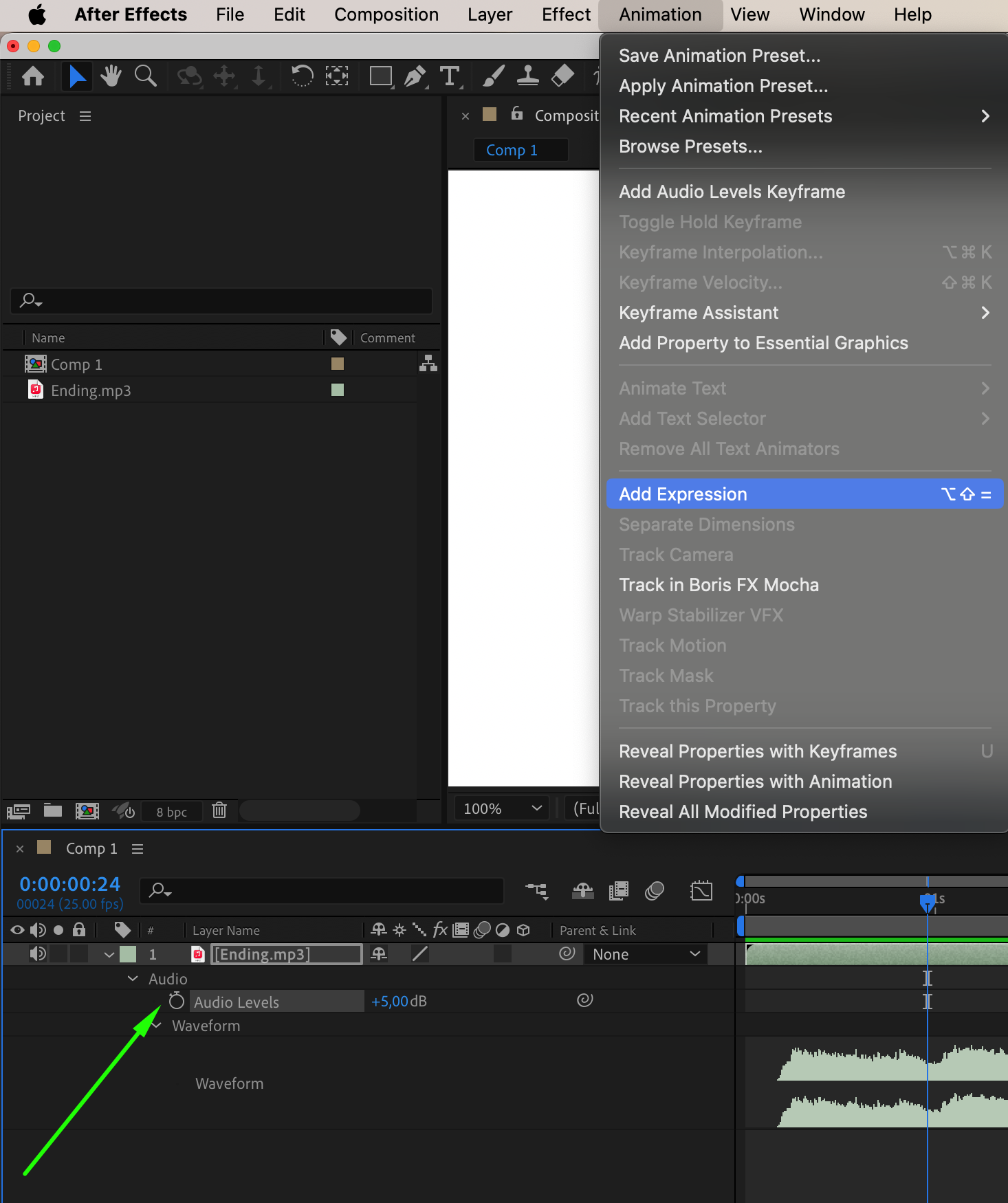
 7. Effects & Presetsパネルでオーディオエフェクトを適用する
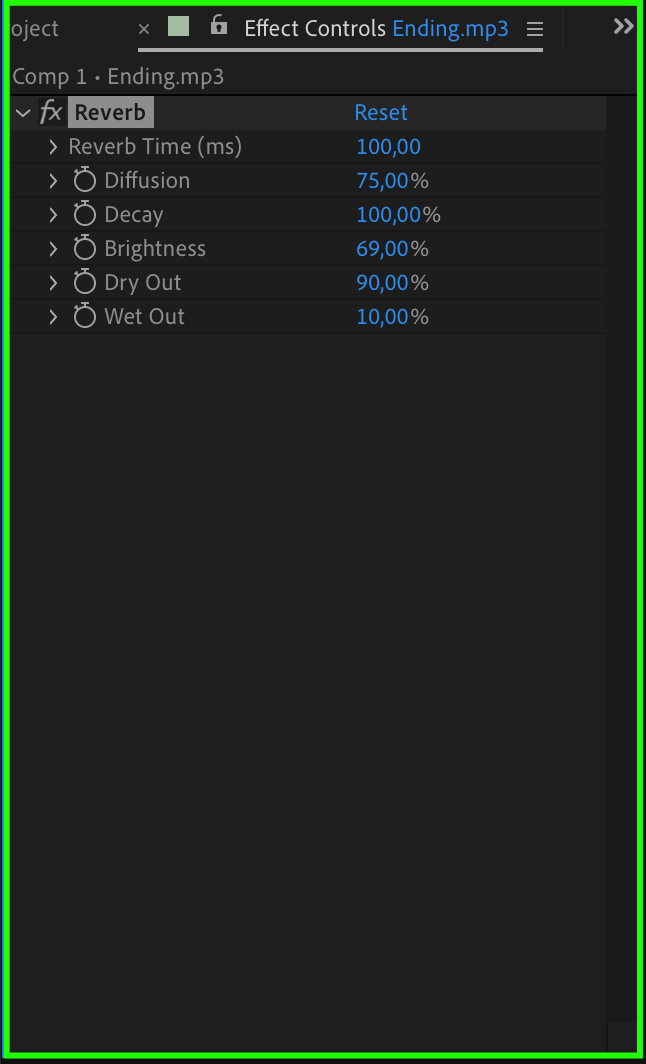
Effects & Presetsパネルを使って、リバーブ、ディレイ、EQなどのエフェクトをオーディオレイヤーに追加しましょう。Effects Controlsパネルで設定を調整し、オーディオエフェクトを細かく仕上げます。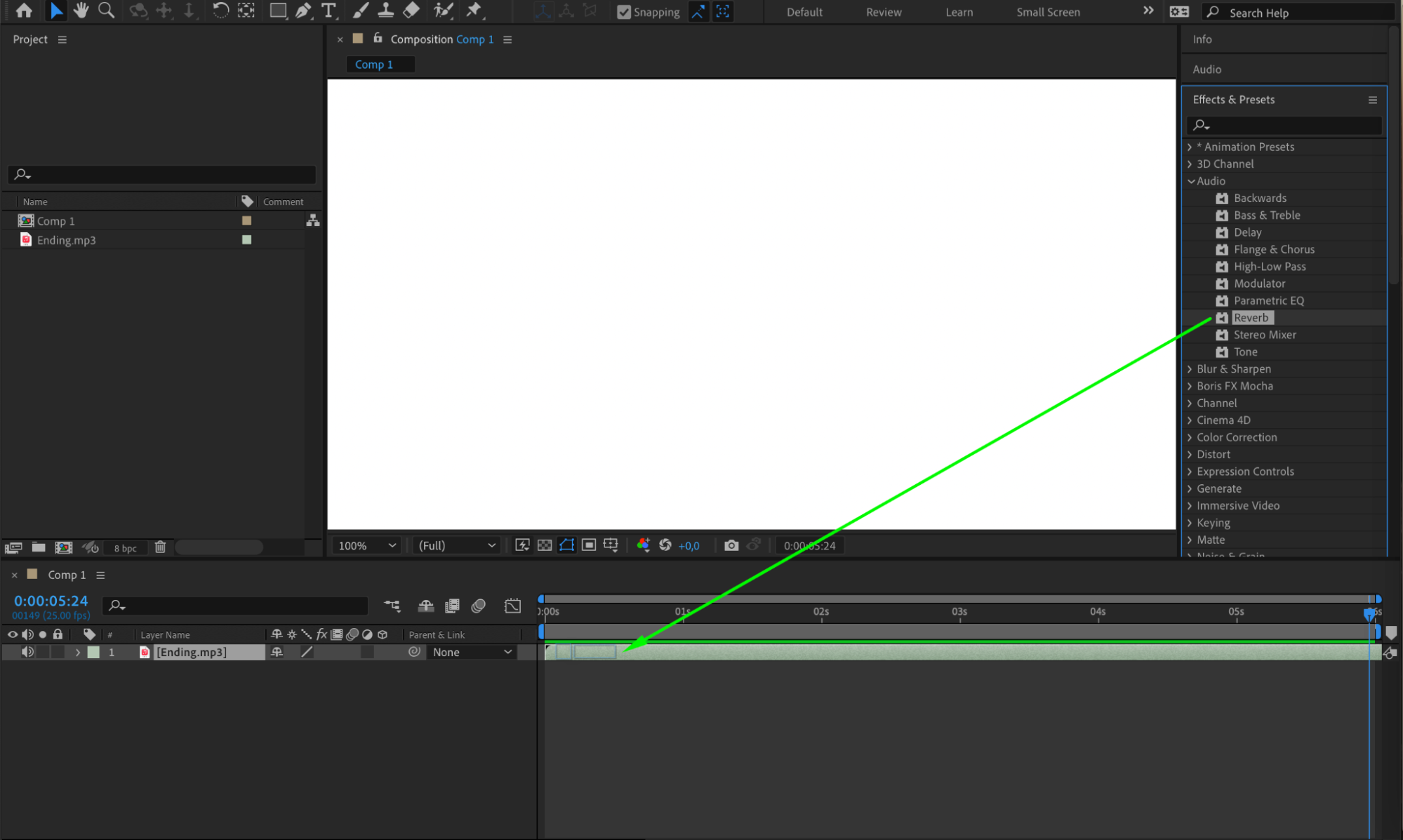
 8. プレビュー
プロジェクトを完成させる前に、必ずオーディオの再生をプレビューし、映像とうまく調和しているか確認しましょう。After Effectsではスペースキーでオーディオの再生・一時停止ができるので、調整や改善が必要な箇所を見つけるのに役立ちます。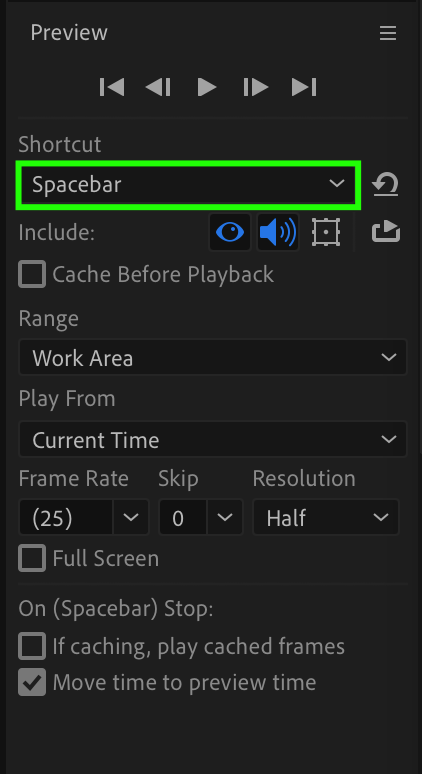
まとめ
After Effectsでのオーディオの基本操作をマスターできましたね、お疲れさまでした!オーディオを統合し、編集し、磨き上げることで、動画プロジェクトを新たなレベルへと引き上げられます。同期とクオリティを保つために、必ずオーディオの再生をプレビューし、細部まで調整することを忘れないでください。
Our Bestsellers
Our Bestsellers


