
はじめに:After Effectsにおけるズームの力を解き放つ
ベテランのモーショングラフィックスアーティストでも、動画編集の世界を探求し始めたばかりの初心者でも、Adobe After Effectsには魅力的なビジュアルエフェクトを作るための強力なツールと機能が幅広く揃っています。その中でも、動画プロジェクトを次のレベルへと引き上げるテクニックの一つがズームです。
ズームとは、その名の通り、被写体をカメラに近づけたり遠ざけたりすることで、映像に奥行きと視覚的な魅力を加えるテクニックです。After Effectsを使えば、シームレスで滑らかなズームトランジションを作成し、動画にプロフェッショナルで洗練された印象を与えることができます。
この記事では、After Effectsで効果的にズームを行う方法をステップバイステップで解説していきます。特定のディテールを強調したい場合も、ドラマチックな効果を作りたい場合も、動画にちょっとした動きを加えたい場合も、ズームのテクニックをマスターすれば創造の可能性が大きく広がります。
それでは、After Effectsでズームエフェクトの力を引き出す方法を見ていきましょう。あなたのビジュアルをより魅力的にし、プロフェッショナルなタッチで視聴者を惹きつける準備をしましょう。
注:タイトルではAfter Effects CS6に言及していますが、このチュートリアルは2022年版のAfter Effectsを使って作成されています。紹介する手順はCS6以降のバージョンに対応しており、ズームエフェクト作成の基本プロセスはほぼ変わっていません。インターフェースに多少の違いはあるかもしれませんが、After Effectsにおけるズームのコア機能はこれらのバージョンを通じて一貫しています。
After Effectsでのズームに関する重要なアドバイス
After Effectsでのズームのステップバイステップの手順に入る前に、覚えておきたい重要なヒントとアドバイスを紹介します。
1. ショットを計画する:ズームを始める前に、ショットを計画し、ズームエフェクトをどこで発生させたいかを決めておくことが重要です。ストーリーテリングを高めたり、狙った要素を強調したりできるよう、ズームのタイミングと配置をよく考えましょう。
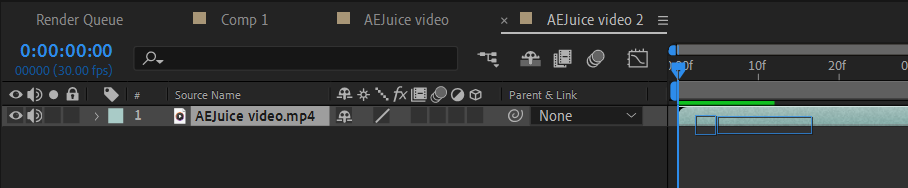
2. Zoomツールを活用する:After EffectsにはコンポジションをズームインまたはズームアウトできるZoomツールが用意されています。ツールバーからZoomツールを選択するか、「Z」ホットキーで有効化しましょう。プレビューウィンドウ内でクリック&ドラッグすることで、コンポジションをズームイン・ズームアウトできます。
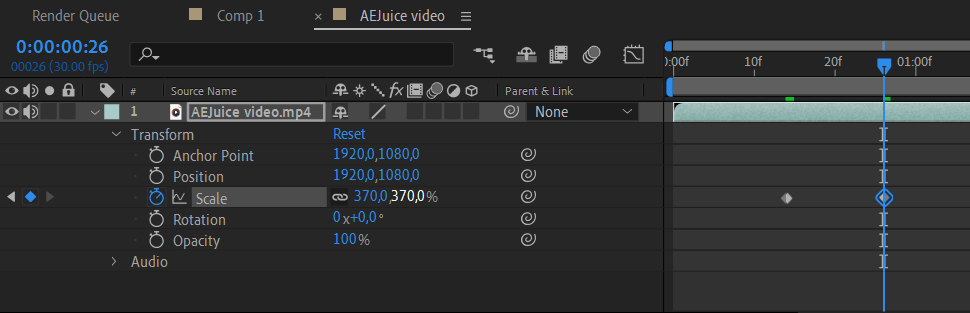
 3. キーフレームを設定する:滑らかなズームエフェクトを作るには、キーフレームの設定が必要です。キーフレームはズームアニメーションの開始点と終了点を定義します。キーフレームを設定するには、ズームしたいレイヤーを選択し、タイムライン上の目的の時間に移動して、Scaleプロパティを調整し初期ズームレベルを設定します。次に、タイムライン上の別の時間に移動し、再度Scaleプロパティを調整して最終ズームレベルを設定すると、After Effectsが自動的に必要なキーフレームを作成してくれます。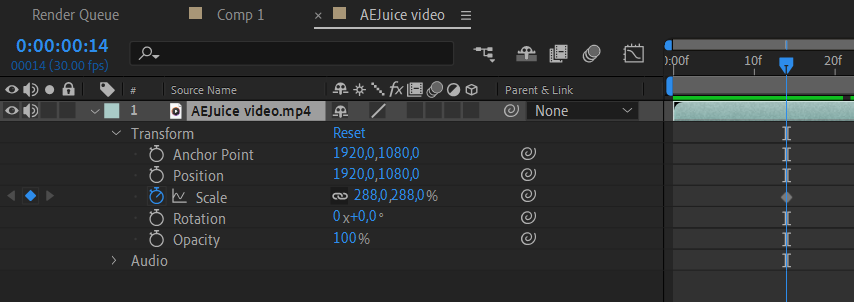
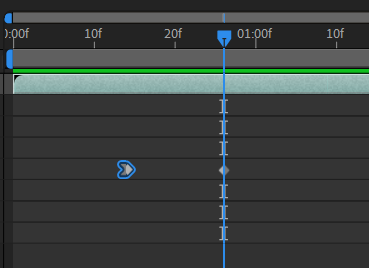
 4. イージングで動きを自然にする:ズームアニメーションにより自然で滑らかな動きを加えるには、イージングを活用しましょう。イージングを使うと、ズームの速度とタイミングをコントロールできます。After Effectsにはease in、ease out、カスタムイージングカーブなど、さまざまなイージングオプションが用意されています。いろいろなイージングのテクニックを試して、ズームに合った理想的な効果を見つけてみてください。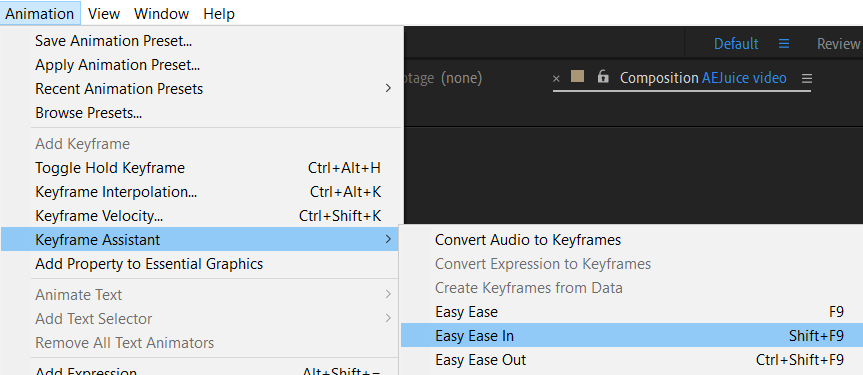
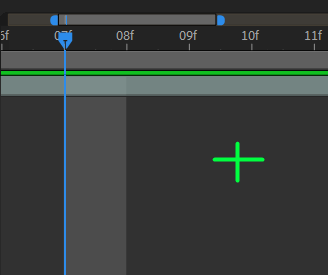
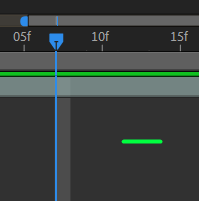
 5. ホットキーを活用する:After Effectsにはワークフローを高速化するさまざまなホットキーが用意されています。例えば「U」を押すと選択したレイヤーのすべてのキーフレームが表示され、ズームアニメーションの調整が簡単に行えます。同様に、テンキーの「+」と「-」を押すと、コンポジションのタイムラインをズームイン・ズームアウトできます。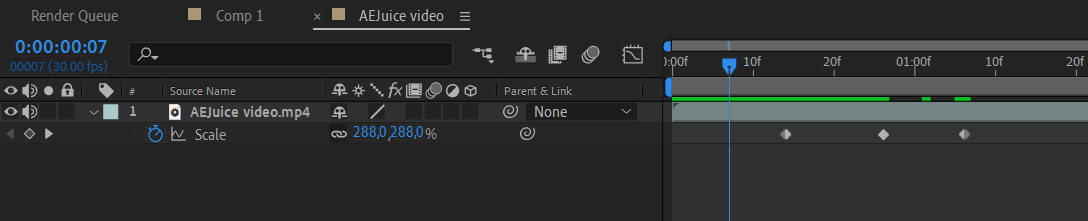
 6. 既存のプリセットを使用する:時間がない場合やインスピレーションを探している場合は、After Effectsに用意されている既存のズームプリセットを映像に簡単に適用できます。Effects & Presetsパネルを開いて「zoom」と検索すれば、すぐに使えるさまざまなズームエフェクトにアクセスできます。設定をプロジェクトに合わせて調整し、ワンクリックで映像に適用しましょう。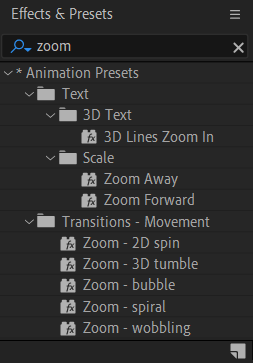
 これらのヒントと便利な機能を意識しながら取り組めば、After Effectsで魅力的なズームエフェクトを作成する道がぐっと近づきます。試行錯誤を重ねながら練習を積み、動画プロジェクトにおけるズームの真の可能性を存分に引き出してください。
結論:After Effectsで広がる無限のクリエイティブな可能性
After Effectsでのズームは、動画プロジェクトに奥行きと強調、そして視覚的な高揚感を加える創造的なチャンスを大きく広げてくれます。この記事で紹介したテクニックとアドバイスを実践すれば、After Effectsにおけるズームのテクニックをしっかりとマスターできるでしょう。
ショットの計画、Zoomツールの活用、キーフレームの設定、イージングによる仕上げ、そしてワークフローを高速化するホットキーの活用を忘れずに。さまざまな設定やプリセットを試しながら、自分のプロジェクトにぴったりのズームエフェクトを見つけてみてください。
ダイナミックなイントロシーケンスを作る場合も、プロダクトの魅力を引き立てる場合も、ナラティブにドラマを加える場合も、After Effectsのズームは動画のクオリティとインパクトを高めてくれます。After Effectsで実現できるシームレスでプロフェッショナルなズームエフェクトは、視聴者の注目を集め、印象に残る仕上がりをもたらします。
それでは、魅力的なズームエフェクトを作るための知識とスキルを身につけましょう。After Effectsにおけるズームの力を探求し、印象的なビジュアルで動画プロジェクトに命を吹き込んでください。ダイナミックなズームのテクニックで、ストーリーテリングとビジュアルコミュニケーションを新たな高みへ引き上げる準備をしましょう。楽しいズームを!
Our Bestsellers
Our Bestsellers


