
https://youtu.be/7jRSyFpiUl0
動画にドラマチックな効果を加えたいと思っていませんか? ズームインは、特定の要素に注目を集めたり、緊迫感を演出したりできる強力な視覚表現のツールです。このステップバイステップガイドでは、After Effectsでスムーズでプロフェッショナルなズームエフェクトを実現する方法をご紹介します。
ステップ1:コンポジションをセットアップする
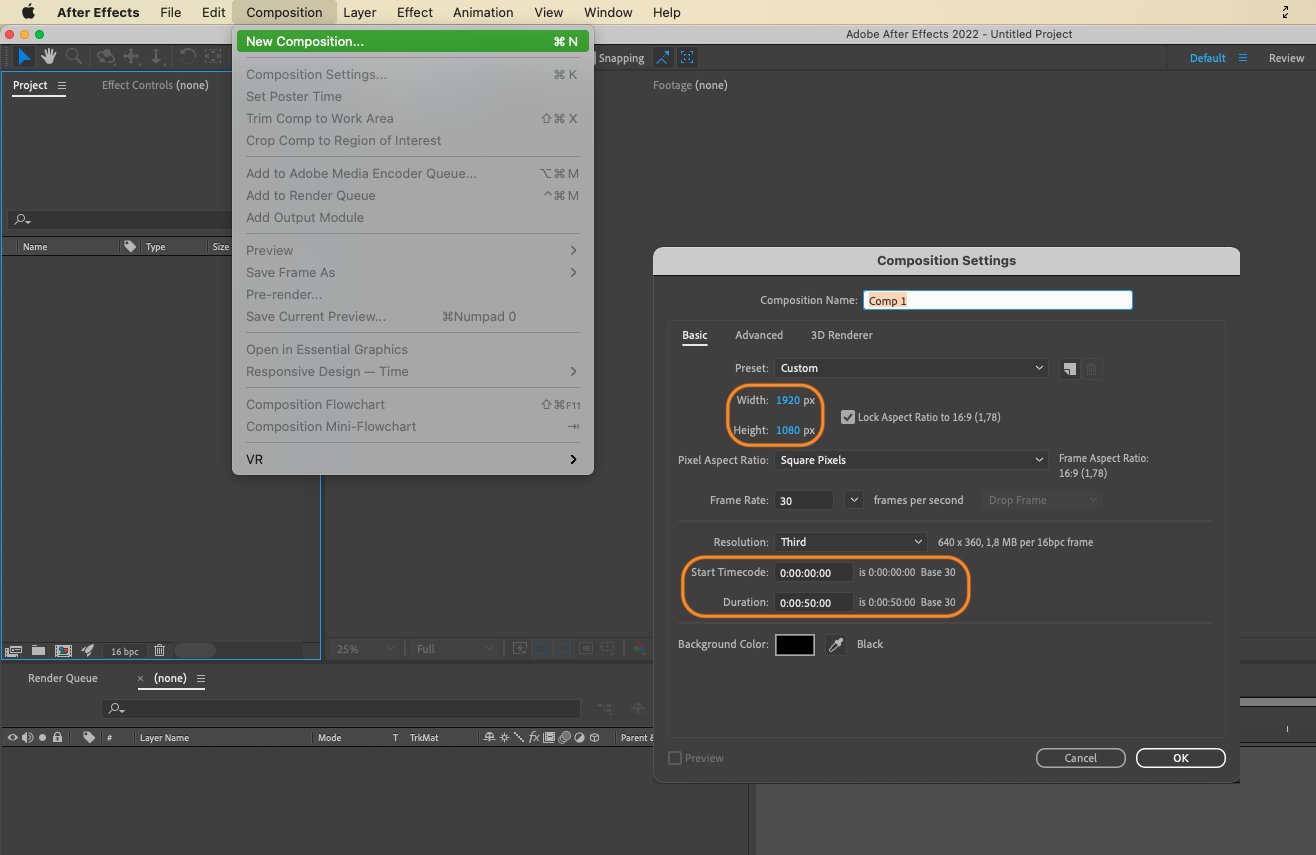
まず、After Effectsを開き、“Composition”タブの下にある“New Composition”を選択して新しいコンポジションを作成します。ここで、プロジェクトの要件に合わせてコンポジションのサイズと長さを設定できます。
ステップ2:映像素材を読み込む
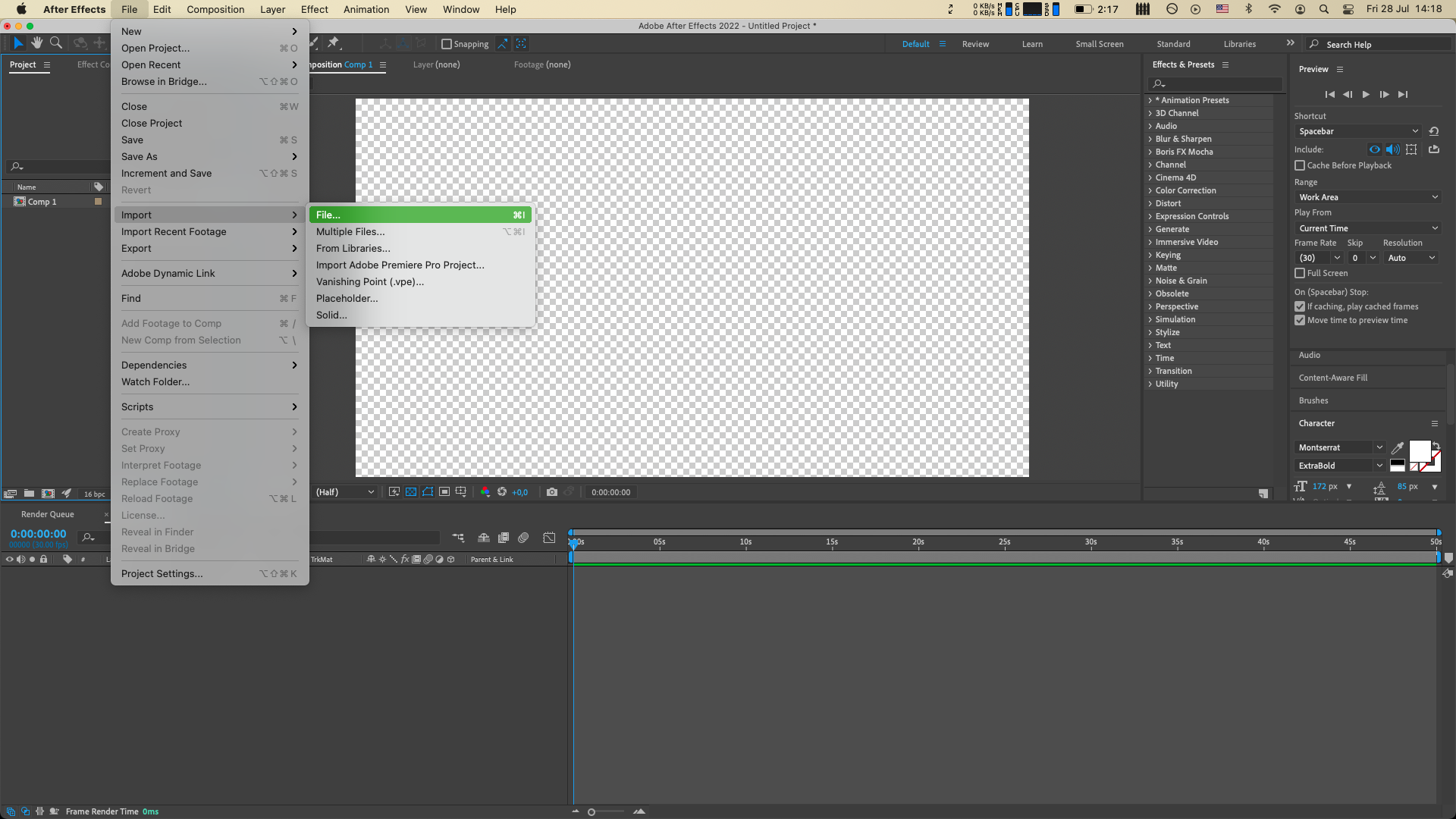
次に、ズームエフェクトを適用したい映像素材を読み込みます。素材をタイムラインにドラッグ&ドロップするか、“File”タブの下にある“Import”オプションを使用します。読み込んだ素材はプロジェクトパネルに表示されます。
ステップ3:Transformエフェクトを適用する
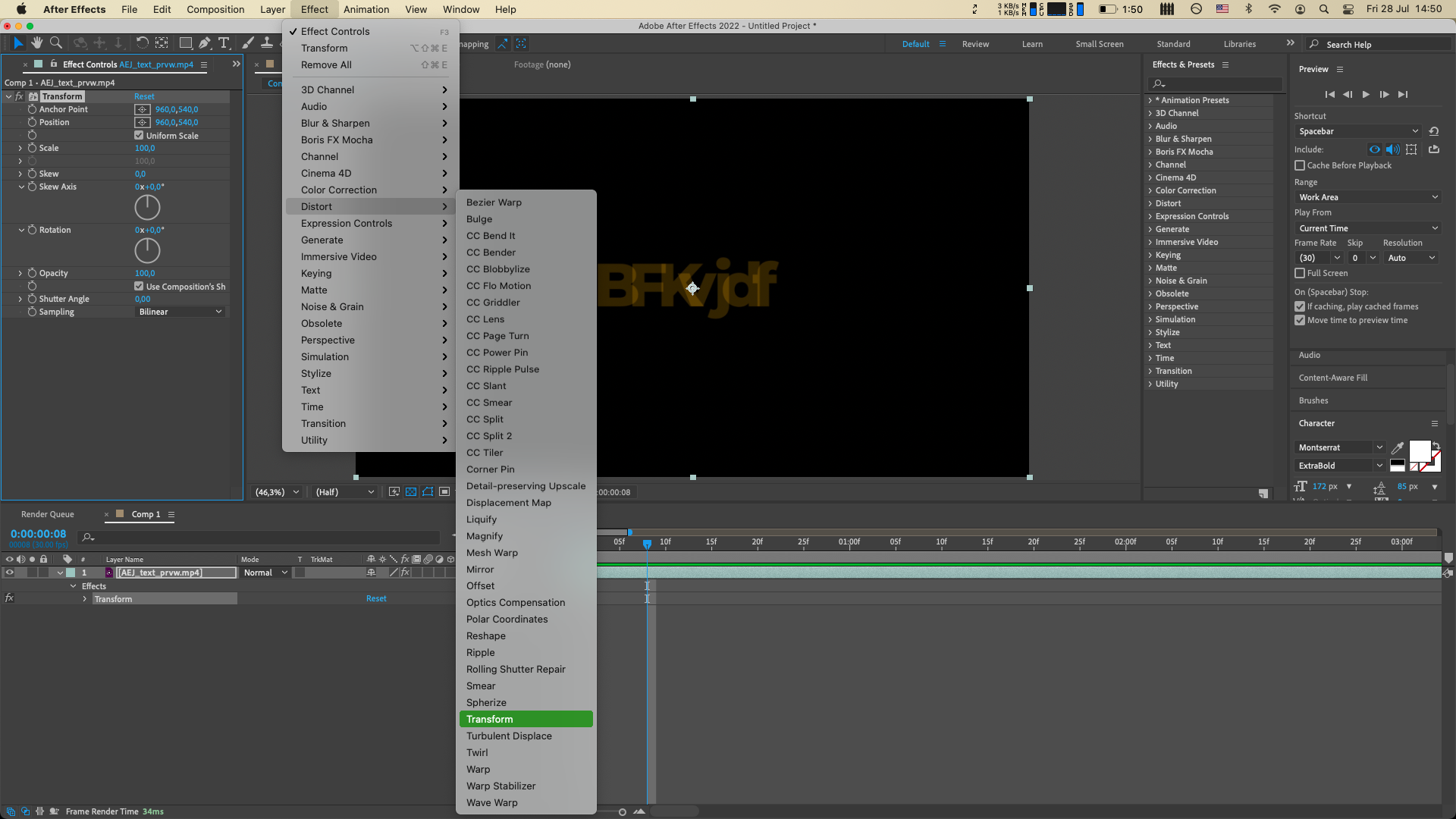
映像素材のレイヤーを選択し、“Effect” > “Distort” > “Transform”に移動します。このエフェクトを使うと、映像素材の位置、スケール、回転を操作できます。
ステップ4:キーフレームを設定する
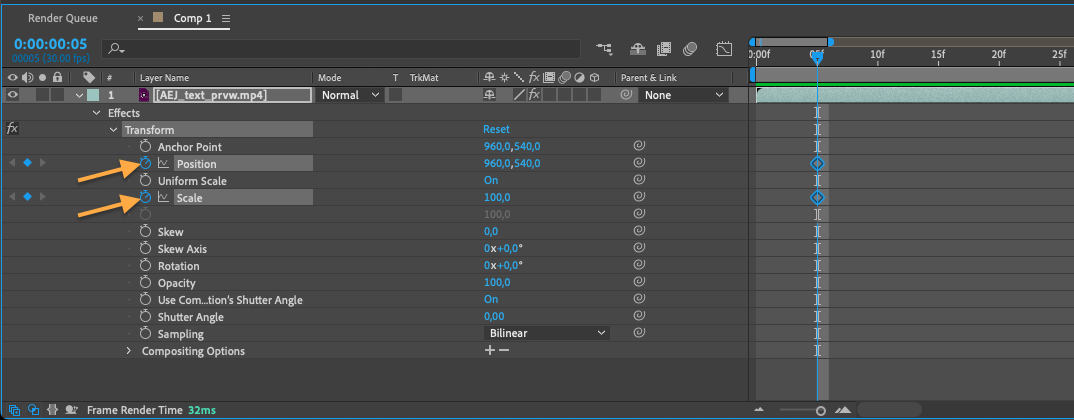
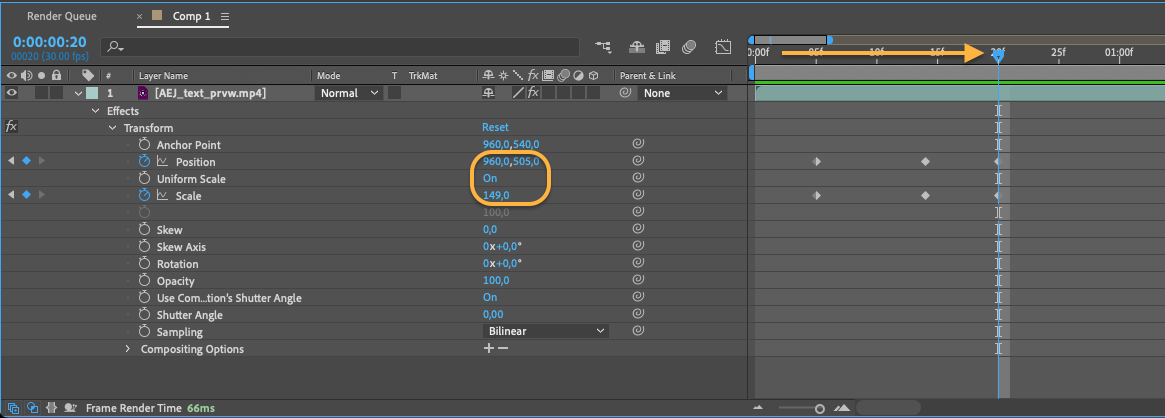
ズームエフェクトを作成するために、Transformエフェクトのスケールと位置のプロパティにキーフレームを設定します。現在時間インジケーターをコンポジションの先頭に移動し、初期のスケールと位置の値を設定します。
ステップ5:ズームエフェクトをアニメートする
タイムライン上で、ズームエフェクトが最大に達するようにしたいポイントに現在時間インジケーターを移動します。スケールと位置の値を調整して、目的のズームレベルにします。After Effectsが自動的にキーフレームを作成してくれます。
ステップ6:プレビューして調整する
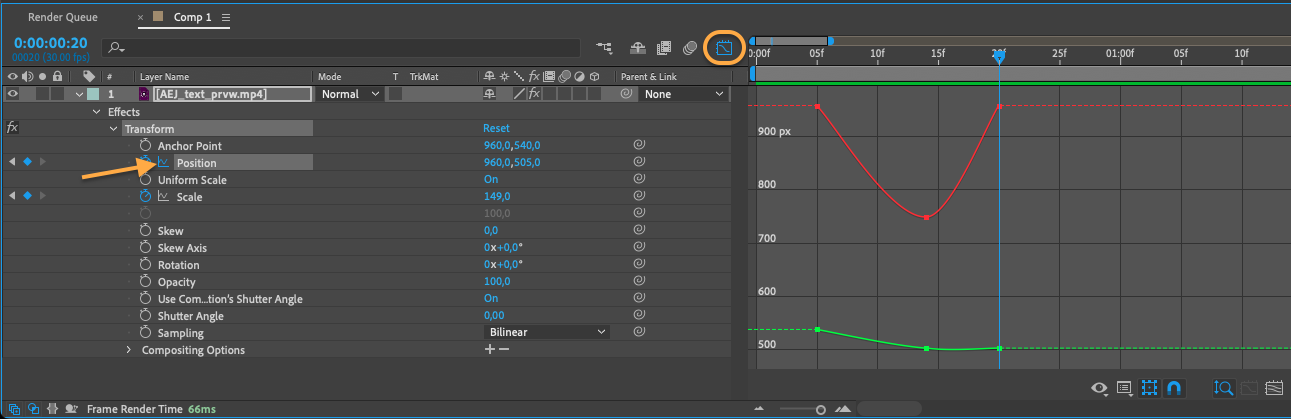
それでは、コンポジションをプレビューして、ズームエフェクトがどう見えるか確認しましょう。必要に応じて、キーフレームをさらに調整してアニメーションを微調整できます。タイミングやイージングをより正確にコントロールするために、After Effectsのグラフエディターをぜひ活用してください。
ステップ7:モーションブラーを追加する(任意)
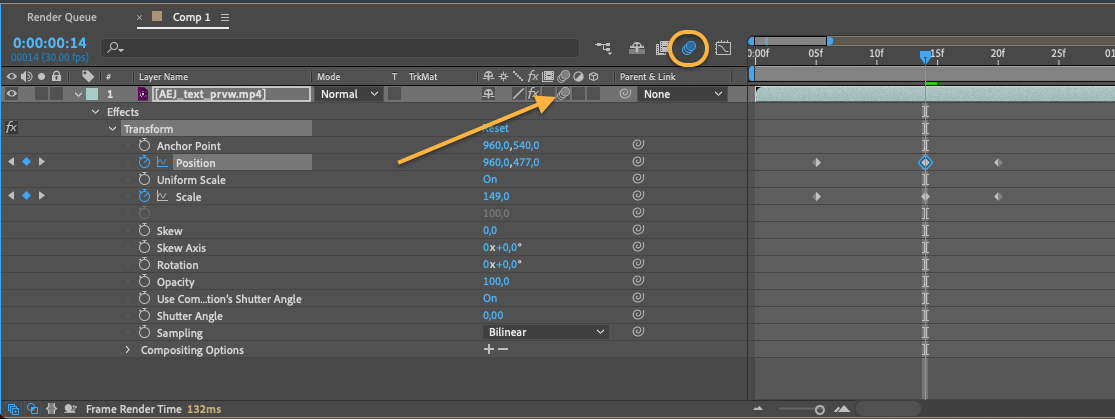
よりリアルでダイナミックなズームエフェクトにするために、モーションブラーを有効にできます。レイヤー設定でモーションブラーを有効にするだけで、After Effectsが自動的にズームアニメーションに適用してくれます。
ステップ8:コンポジションを書き出す
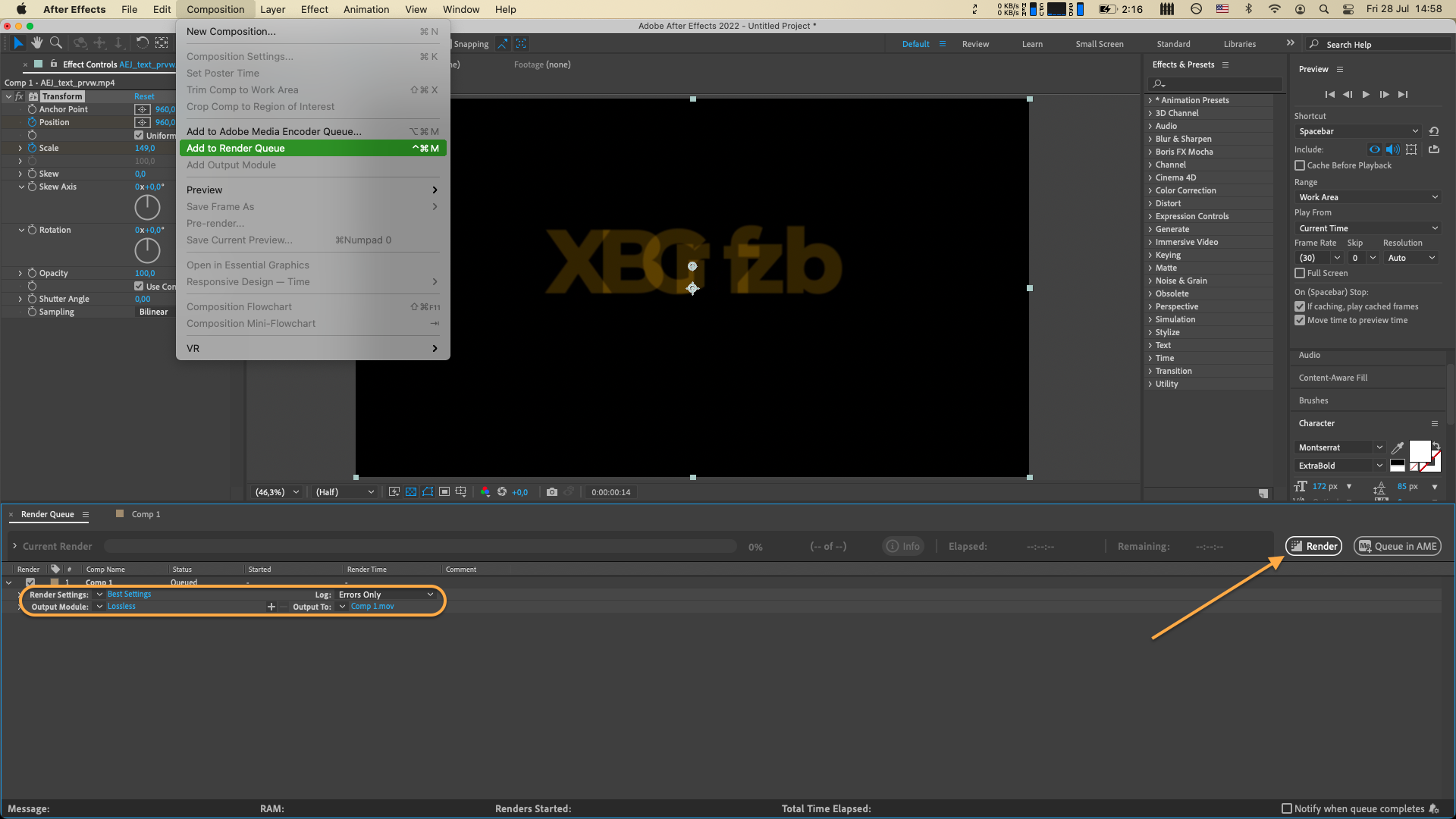
ズームエフェクトに満足したら、コンポジションを書き出しましょう。“Composition” > “Add to Render Queue”を選択し、お好みの出力設定を選びます。レンダリングを実行すると、After Effectsがズームエフェクトを適用した動画を生成します。
最後に
After Effectsを使ったズームインは、動画に奥行きとインパクトを加えることができます。これらの手順に従えば、オーディエンスを魅了する印象的なズームエフェクトを作成できます。ズームを他のエフェクトと組み合わせたり、複数のレイヤーを使ったりと、さまざまなテクニックを試して、あなたの動画編集スキルを引き上げましょう。今日からAfter Effectsでズームインを始めて、あなたの動画を次のレベルへと導きましょう!
Our Bestsellers
Our Bestsellers


