こんにちは!私と同じようにLenovoノートパソコンのタッチパッドで困っているなら、ぴったりの場所に来ました。この記事では、私が実際に効果的だと感じたシンプルなLenovo Touchpad Fixの解決策を紹介します。タッチパッドを、あのスムーズで反応の良い状態に戻しましょう!
私は2022年末にLenovo Legion 7を購入しました。4か月間は快調に動いていましたが、その後タッチパッドの不具合に気づき始めました。時間が経つにつれて悪化し、主に左上あたりでタッチパッドがカクついたり反応しなくなったりしました。さらに3か月後には、いっそ捨ててしまおうかと考えるほどひどい状態になりました。
まったく使い物にならないノートパソコンでした。
Lenovoのサポートに連絡しました。トラブルシューティングも役に立ちませんでした。サポートはお手上げ状態でした。ノートパソコンを郵送するように言われました。3週間もノートパソコンなしで過ごすなど、とても受け入れられませんでした。正直なところ、これまで見てきた中で最悪のサポートの一つです。動作する機器なしで1か月も過ごせると、どうして期待できるのでしょうか?あらゆるフォーラムやReddintのスレッドを調べましたが、何も役に立ちませんでした。まっさらなWindows 11を再インストールしてみましたが、問題は解消しませんでした。
Windows 10も試しましたが、こちらもダメでした。
何か月もの苦労の末、私はついに本当に効く自分だけの解決策を作り上げました!
始める前に、タッチパッドにゴミやほこりなどが付いていないか確認してください。
タッチパッドをオフにしてから再度オンにすると、しばらくの間は改善されることを発見しました。
試すには、Fn+F10を2回押してください。
それで改善されると感じたなら、この解決策があなたにも効く可能性があります。
アイデアはシンプルです。この操作を自動化し、ノートパソコンが1分ごとに自動でタッチパッドをオフ・オンするようにするのです。
1. タッチパッドのハードウェアIDを取得する
Windows-Powershellを押します
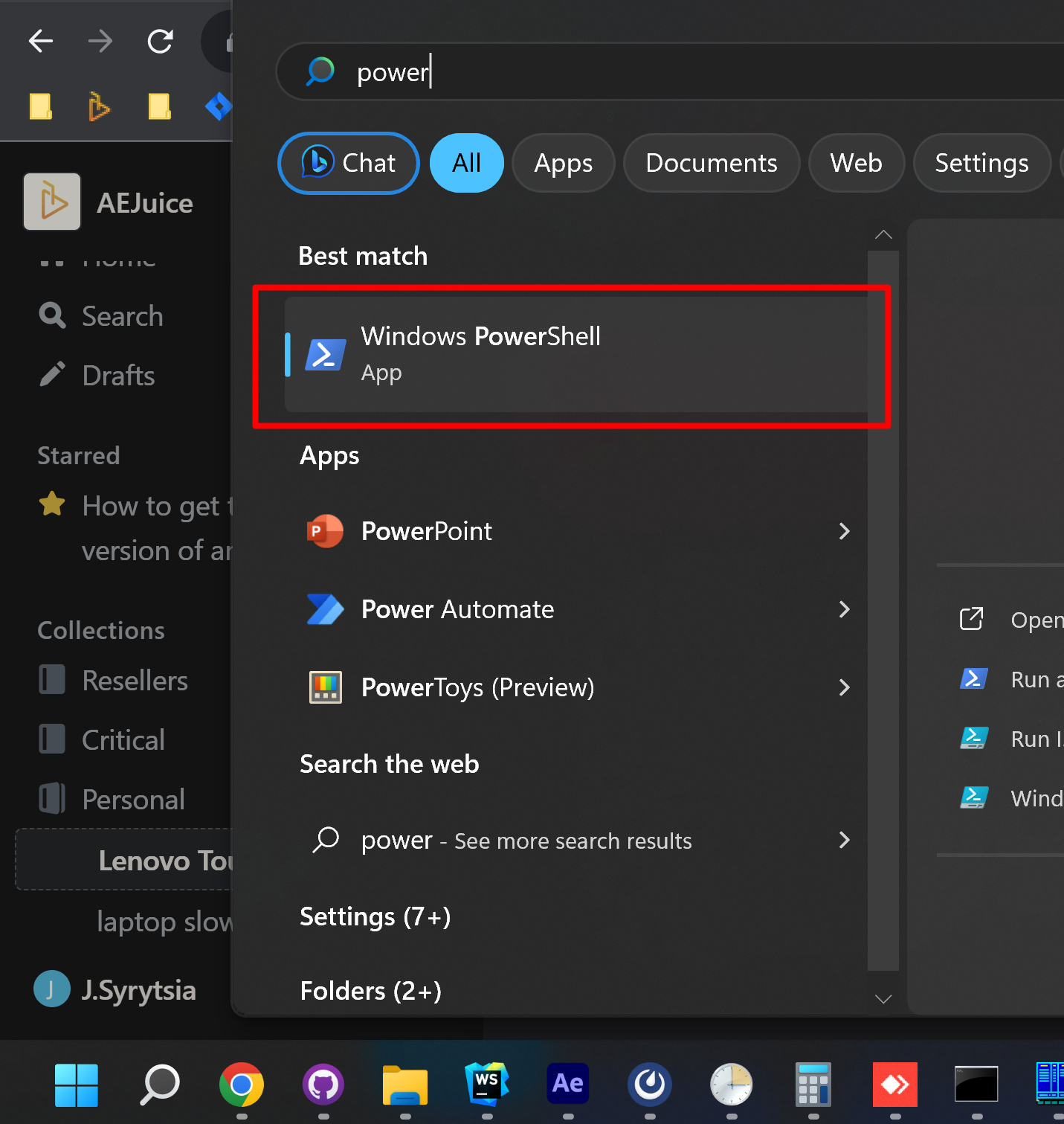
以下をPowerShellのコマンドラインにコピー&ペーストし、Enterを押します
pnputil /enum-devices
すべてのハードウェアの一覧が表示されます。
スクロールして、名前にtouchが含まれるものを探します。次のように表示されます:
Instance ID: HIDPNP0C50&Col035&30e75c2d&0&0002
Device Description: HID-compliant touch pad
Class Name:                 HIDClass
Class GUID:                 {745a17a0-74d3-11d0-b6fe-00a0c90f57da}
Manufacturer Name:          (Standard system devices)
Status:                     Started
Driver Name:                input.inf

必要なのは1行目のIDだけです:
HIDPNP0C50&Col035&30e75c2d&0&0002
2. コードをダウンロードする
すべてを自動化する私のコードをダウンロードします
https://github.com/aejuice-github/lenovo-touchpad-fix
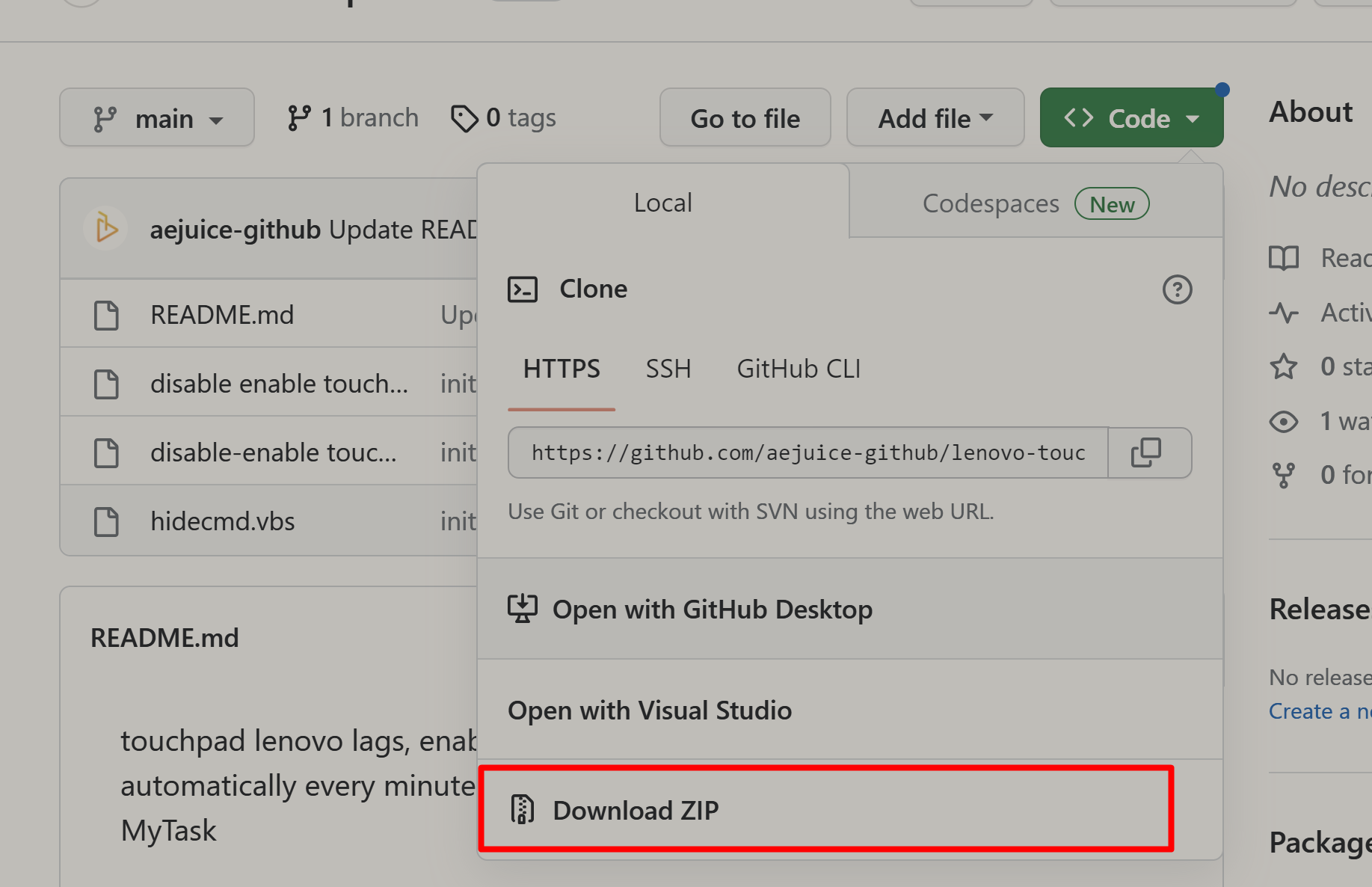
フォルダのパスを保存しておいてください。次のステップで必要になります。
3. 値を置き換える
任意のテキストエディタでdisable-enable touchpad.batを開きます
(2か所を)置き換えます
HIDPNP0C50&Col035&30e75c2d&0&0002手順1で取得したあなたのタッチパッドIDに置き換えます。
任意のテキストエディタでdisable enable touchpad.xmlを開きます
(2か所を)置き換えます
D:Repositorieswin-setuptasks手順2で解凍したフォルダに置き換えます。
4. タスクをインポートする
Task Schedulerを開きます
Import Taskを押します
そして次を選択します
disable enable touchpad.xmlこれで、タッチパッドが1分ごとに自動的にリセットされるようになります。
この情報が少しでもお役に立ったなら、ぜひ私の動画編集向け製品を https://aejuice.com で購入することをご検討ください。
あなたやお友達が動画編集を必要としているなら、このバンドルがすべてのニーズをカバーします https://aejuice.com/product/i-want-it-all-bundle-lifetime/
私はこの問題を調べるのに何週間も費やし、この修正方法を作るために開発者を雇いました。
この厄介なタッチパッドの問題を解決して自分の時間を節約できるなら、私は喜んで誰かに数百ドルを支払っていたでしょう。
Our Bestsellers
Our Bestsellers


