

After Effectsでマスクの形状を変更する方法
はじめに
After Effectsのマスクを使うと、レイヤーのどの部分を表示するかをコントロールできます。マスクの形状を時間とともに変化させることで、ユニークなアニメーションやトランジションを作ることができます。このガイドでは、キーフレームを使ってマスクの形状を変更する方法を解説します。
Step 1: 新しいコンポジションを作成する
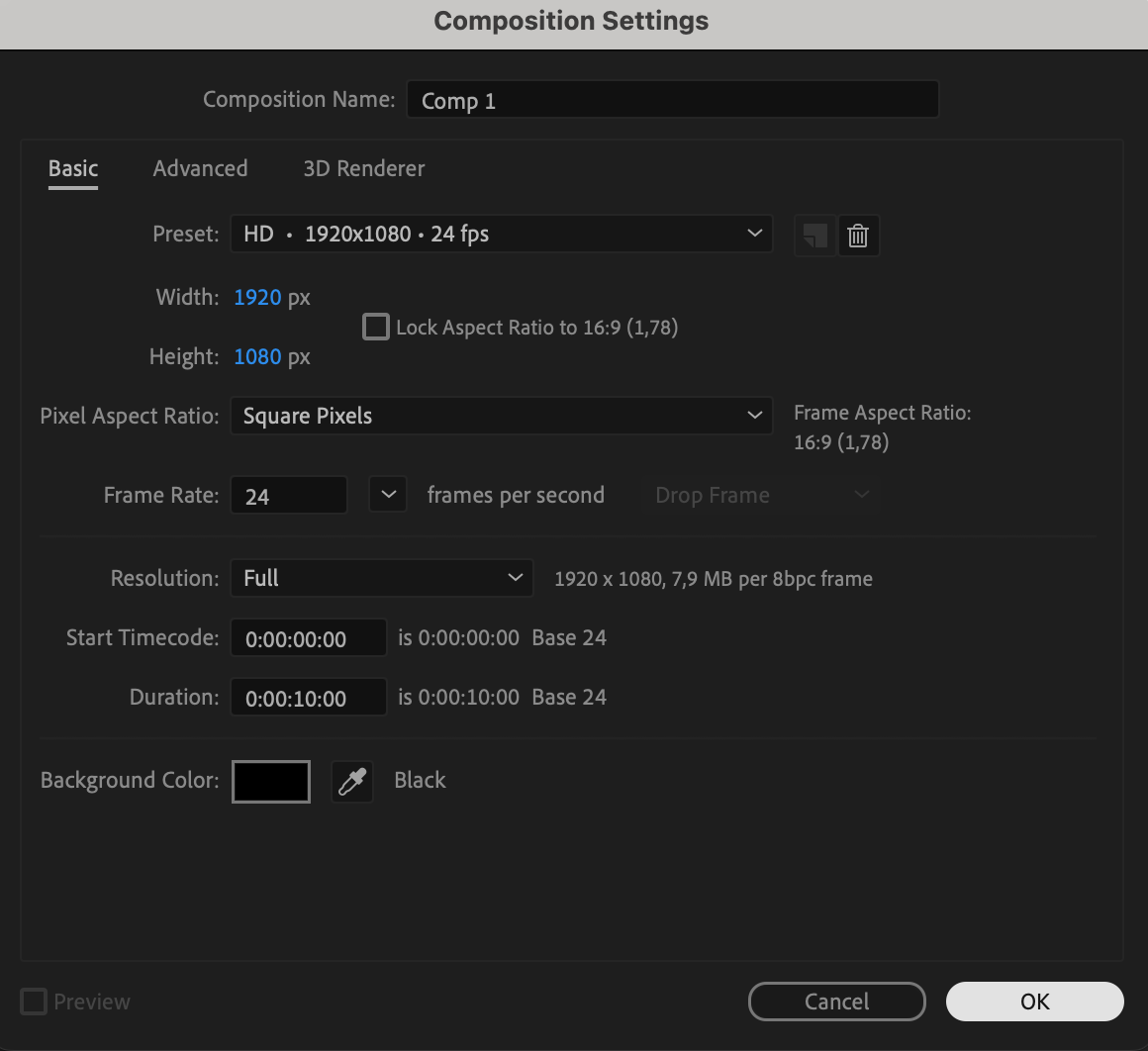
Composition > New Compositionに進み、希望の解像度とDurationを設定して背景色を選択します。この背景色は、マスクが適用されていない部分に表示されます。
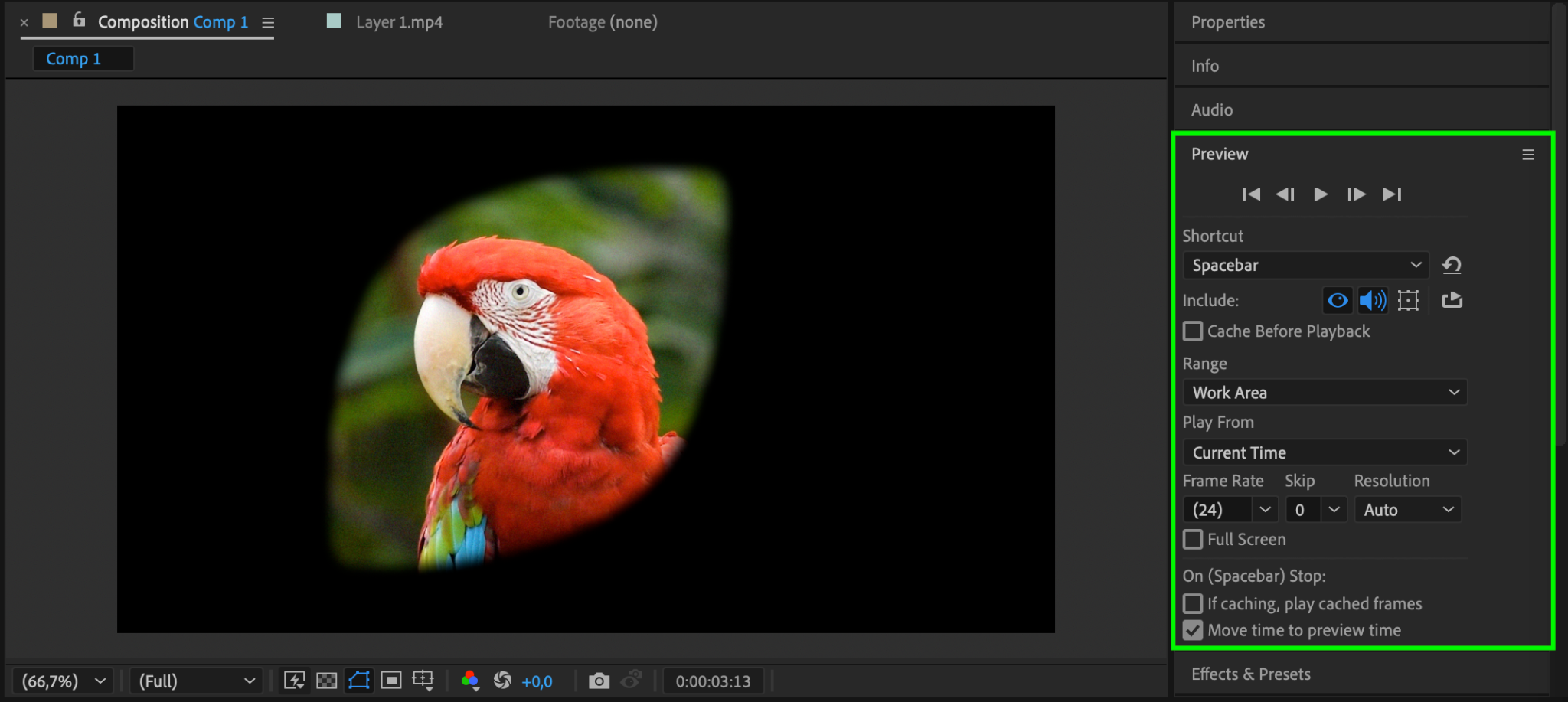
Step 7: アニメーションをプレビューする
スペースキーを押してアニメーションをプレビューします。マスクの形状がスムーズに変化しているか確認し、必要に応じて調整してください。
Step 8: 最終動画をレンダリングする
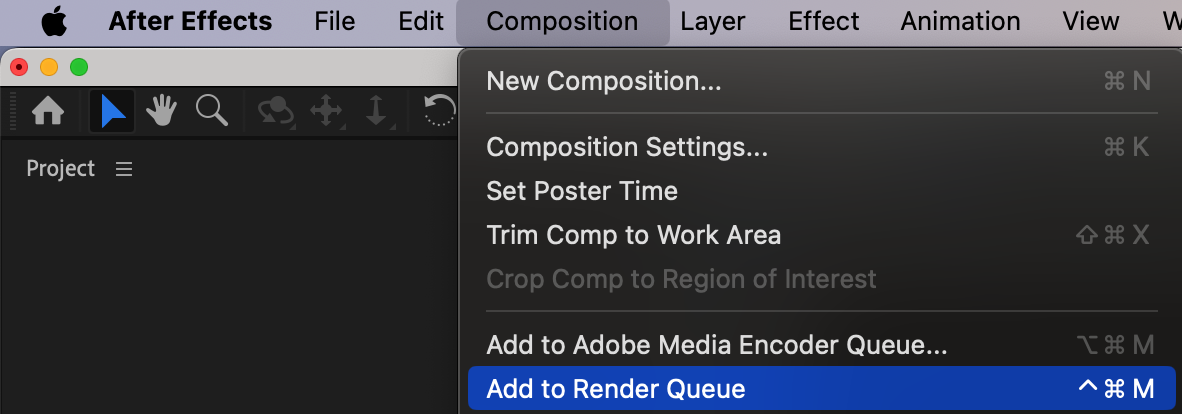
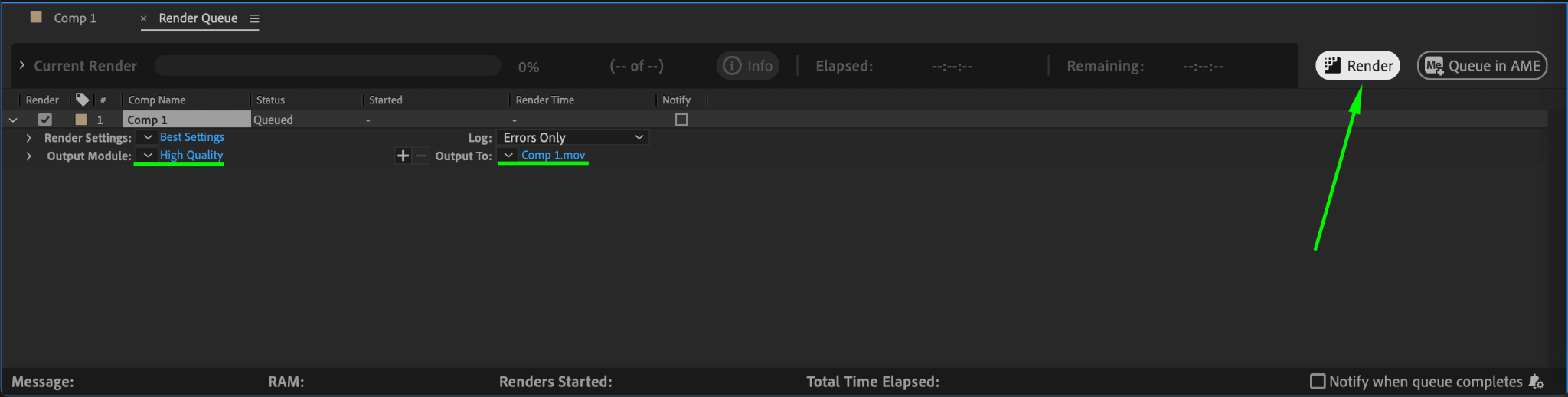
アニメーションに満足したら、Composition > Add to Render Queueに進み、希望のフォーマットと設定を行い、Renderをクリックして最終動画を書き出します。
まとめ
After Effectsでマスクの形状を変更することで、クリエイティブなアニメーションやトランジションを作ることができます。マスクパスをキーフレーム化し、プロパティを調整することで、スムーズでプロフェッショナルな仕上がりの効果を実現できます。

Step 2: メディアをインポートして追加する
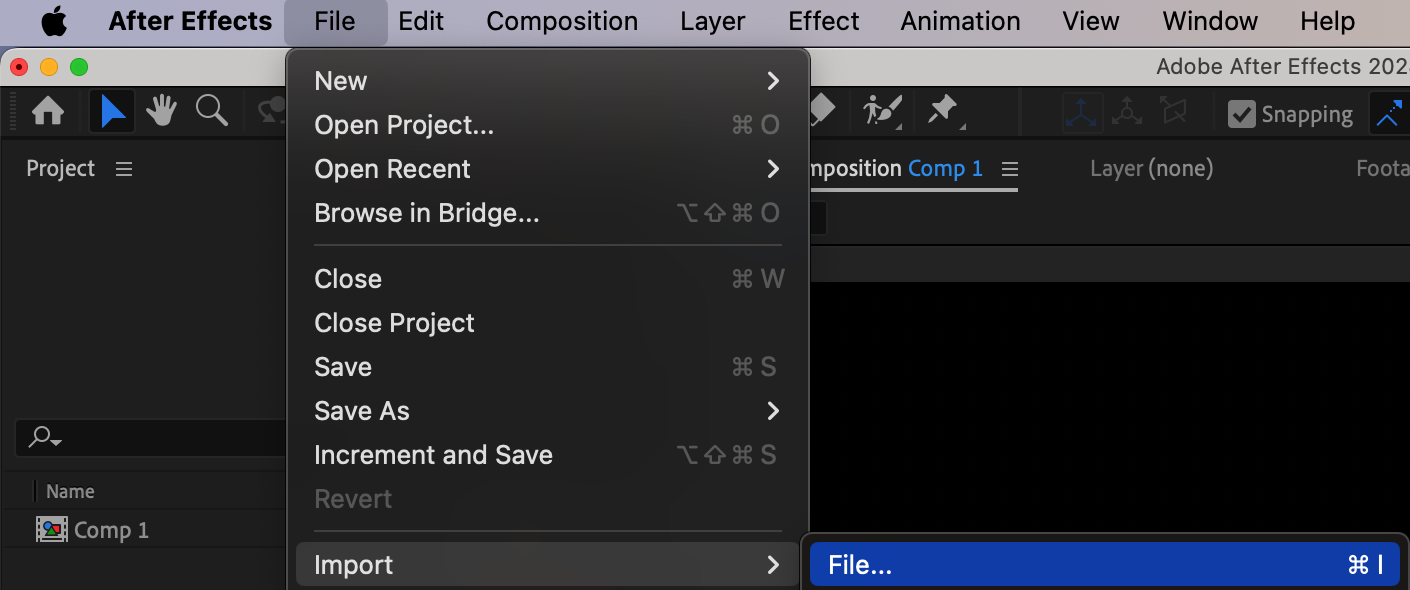
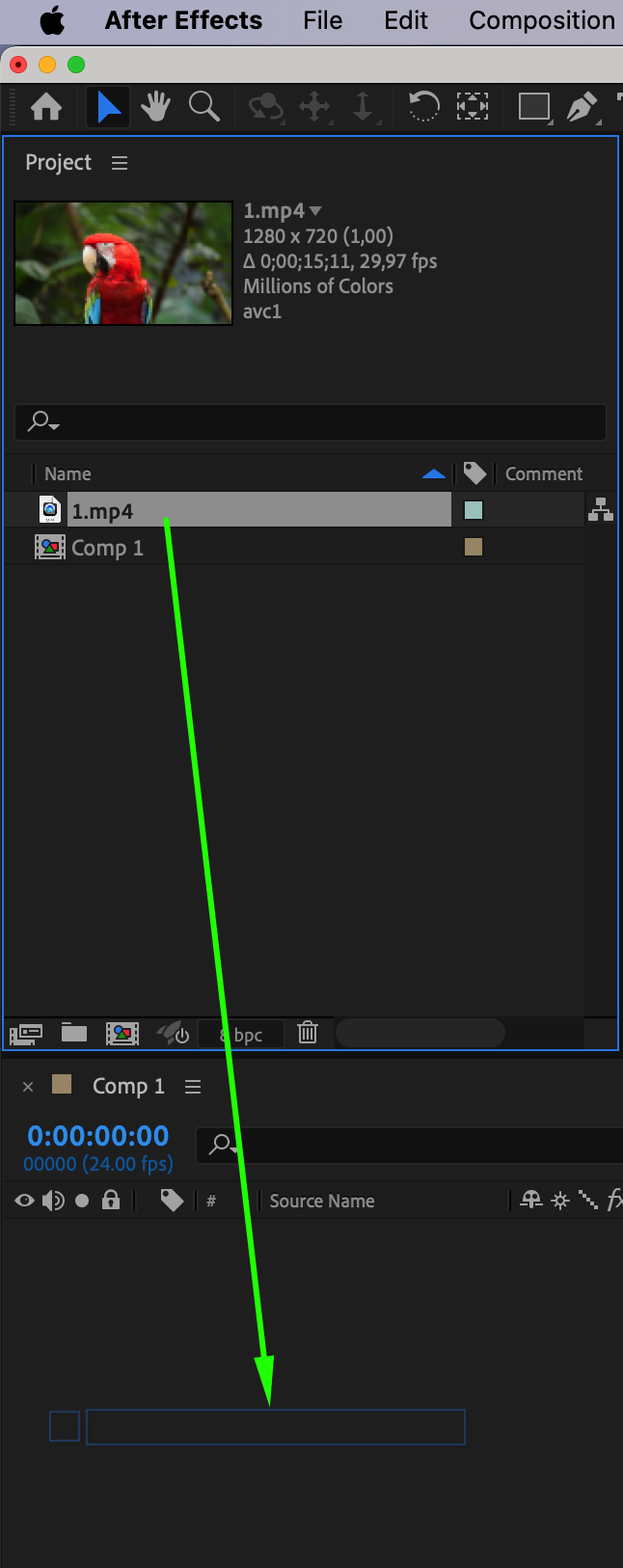
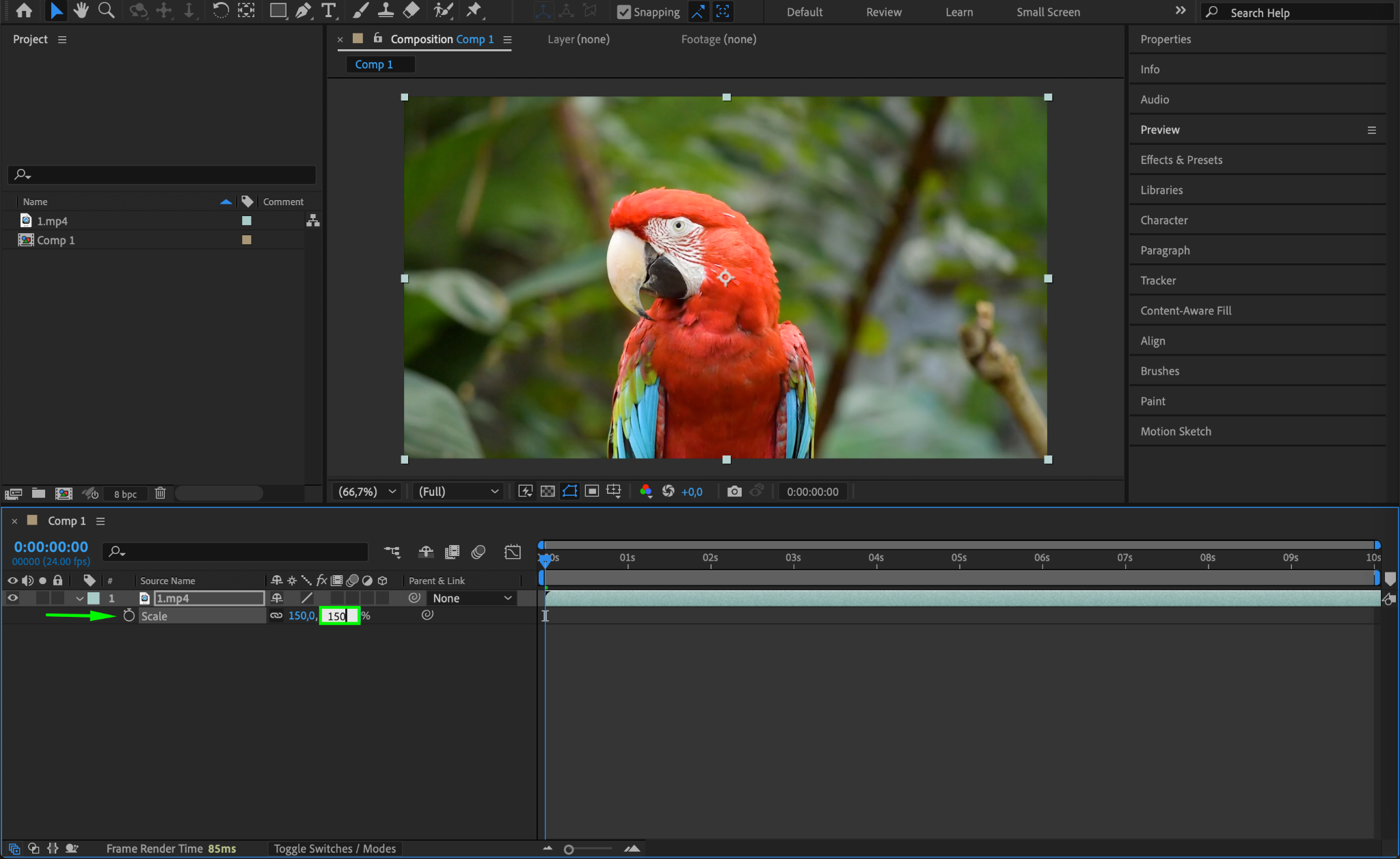
File > Import > Fileに進み、使用したい画像や動画を選択します。Timeline Panelにドラッグしましょう。必要に応じてSelection Tool(V)でレイヤーの位置とスケールを調整してください。
Step 3: Shape Toolでマスクを作成する
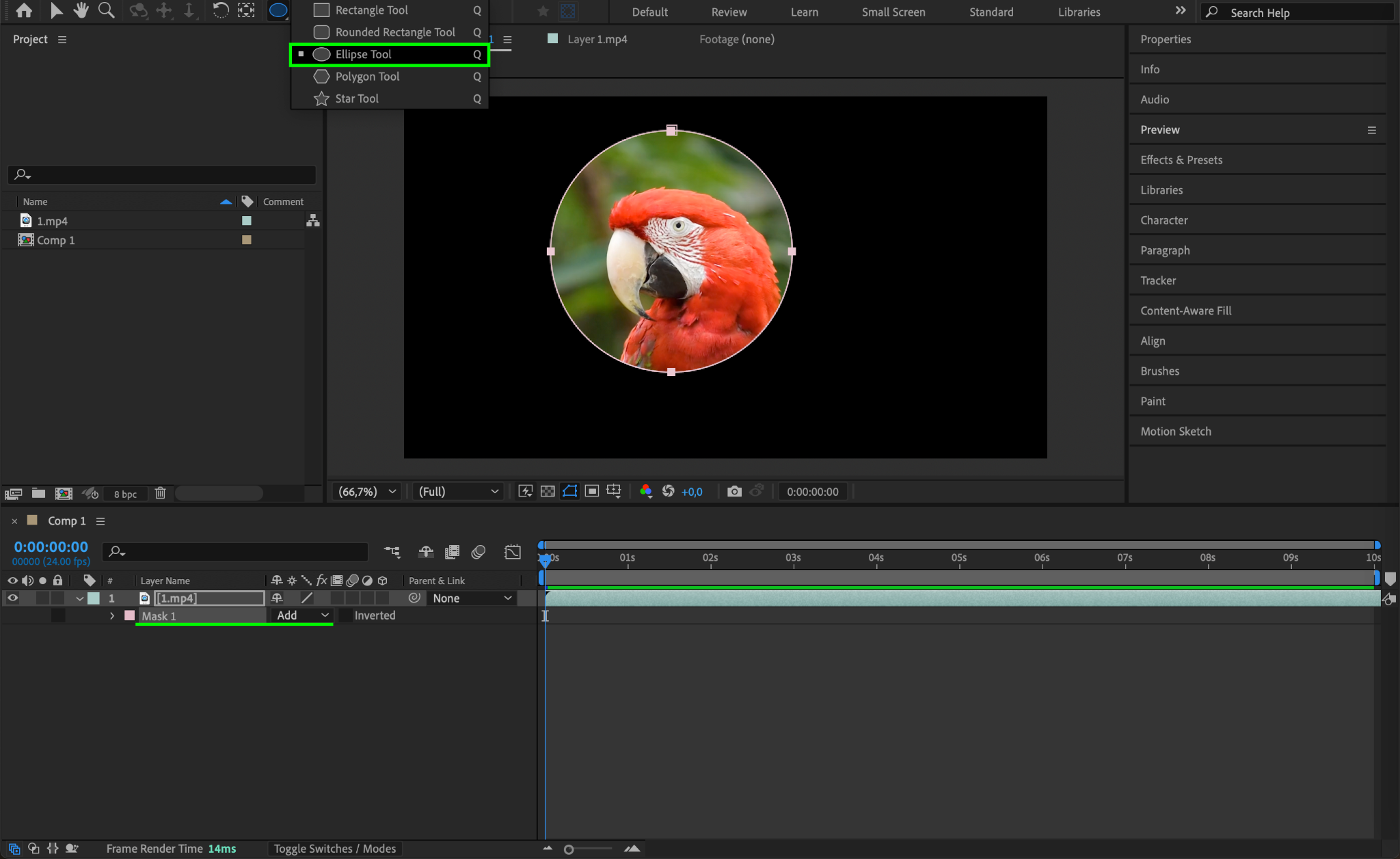
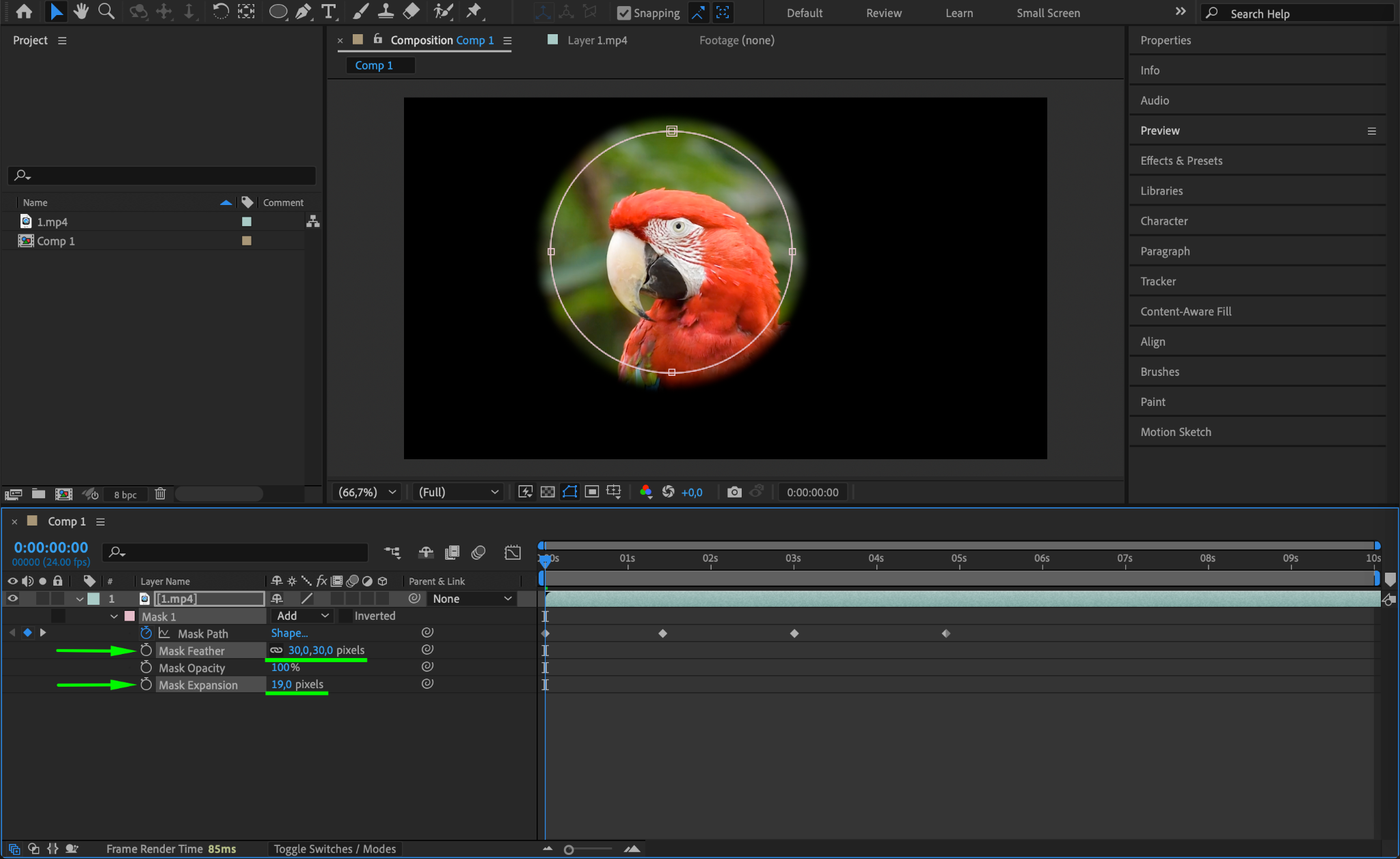
マスクを適用したいレイヤーを選択し、Shape Tool(Q)を選びます。レイヤー上でクリック&ドラッグしてマスクを作成しましょう。例えばEllipse Toolを使えば円形のマスクになります。マスクされた部分は表示されたままで、それ以外の部分は非表示になります。
Step 4: マスクの形状をアニメーションさせる
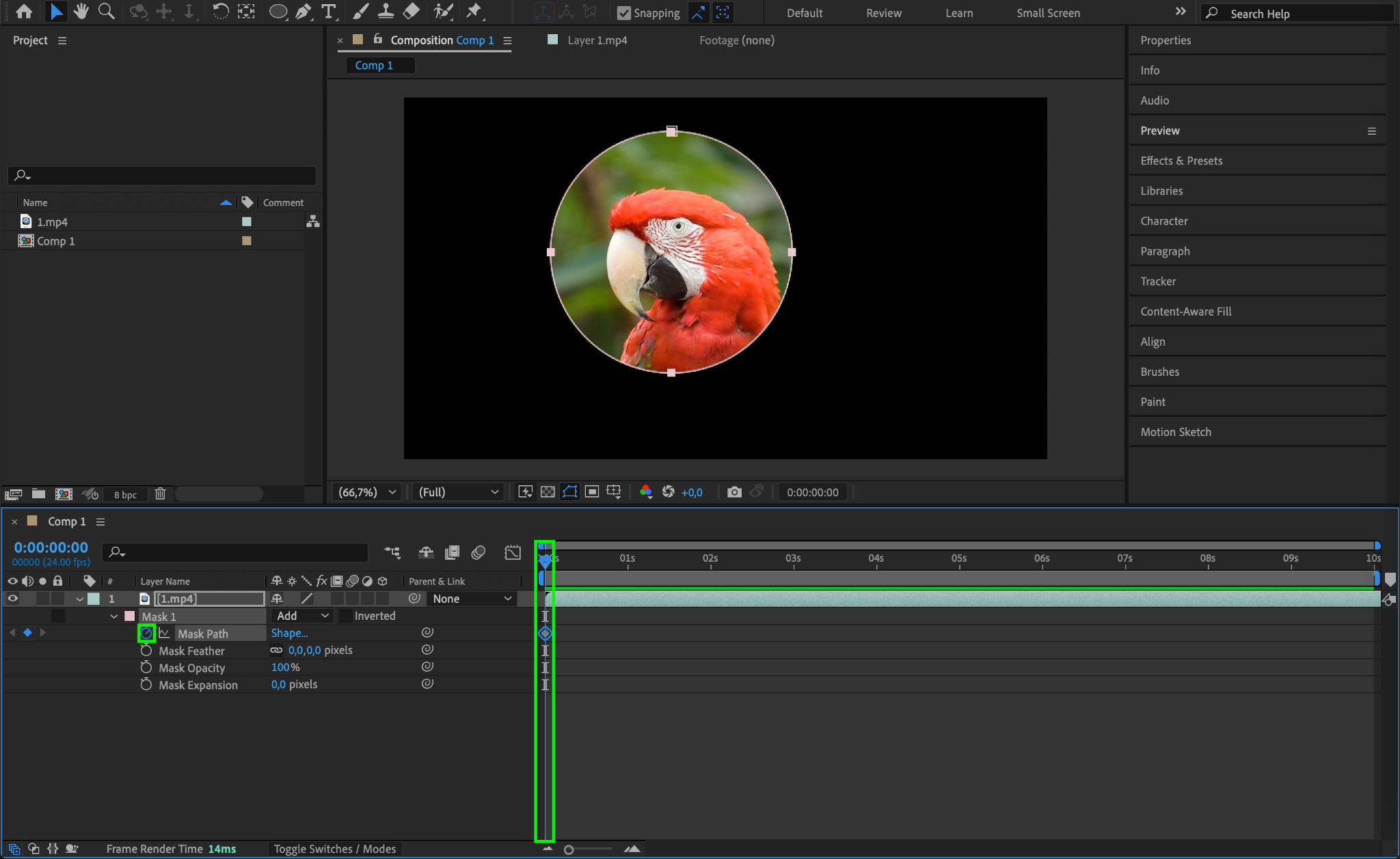
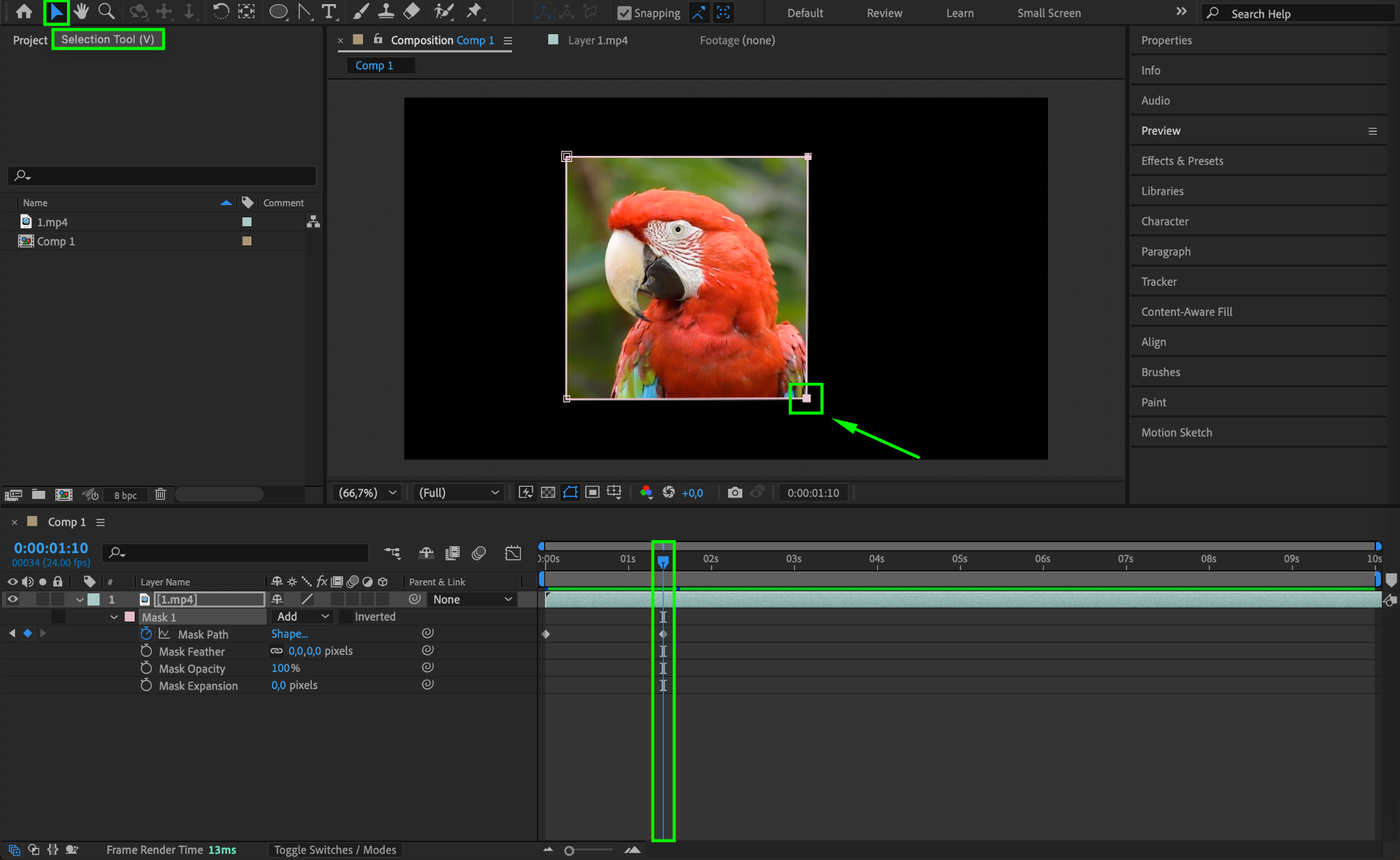
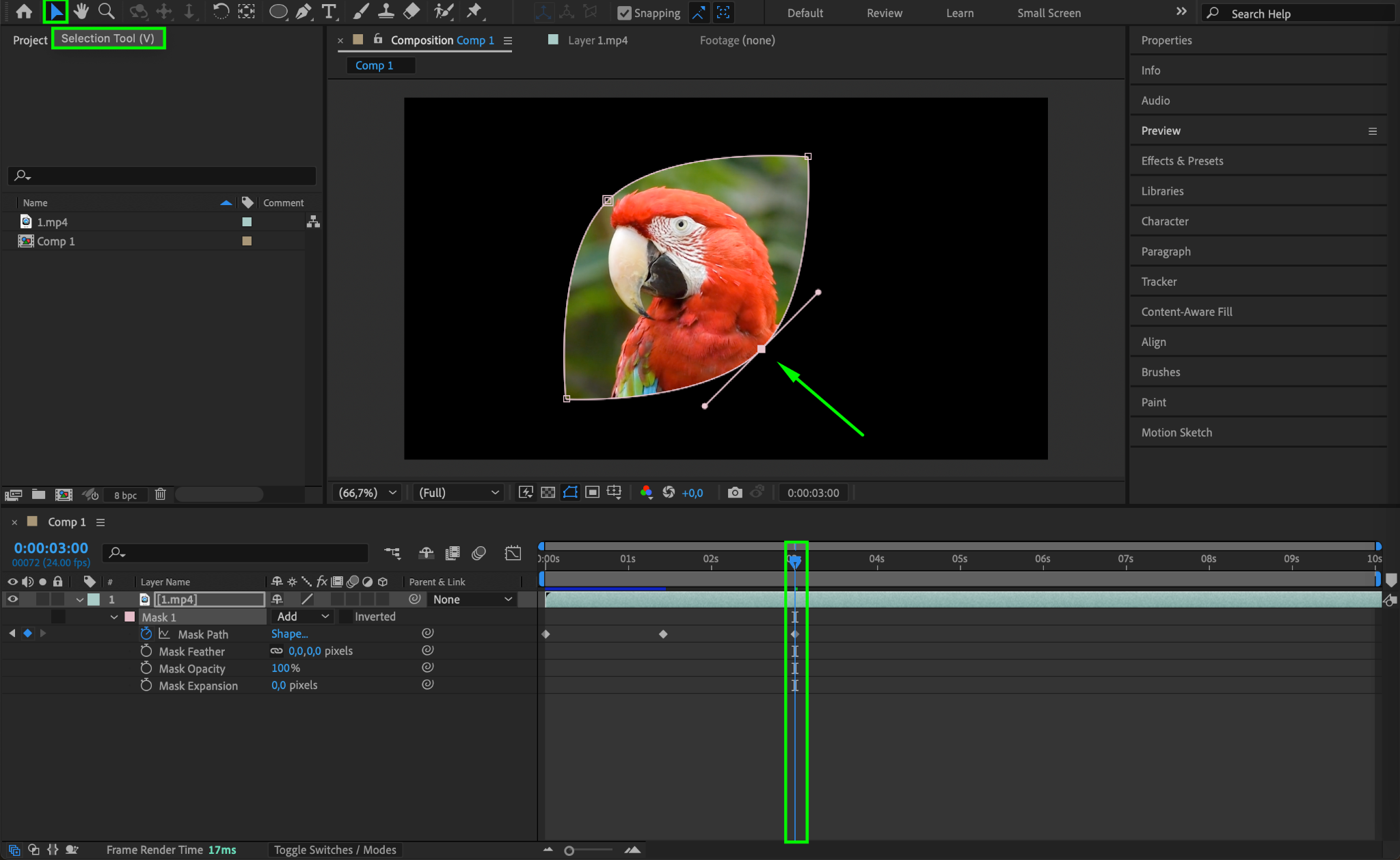
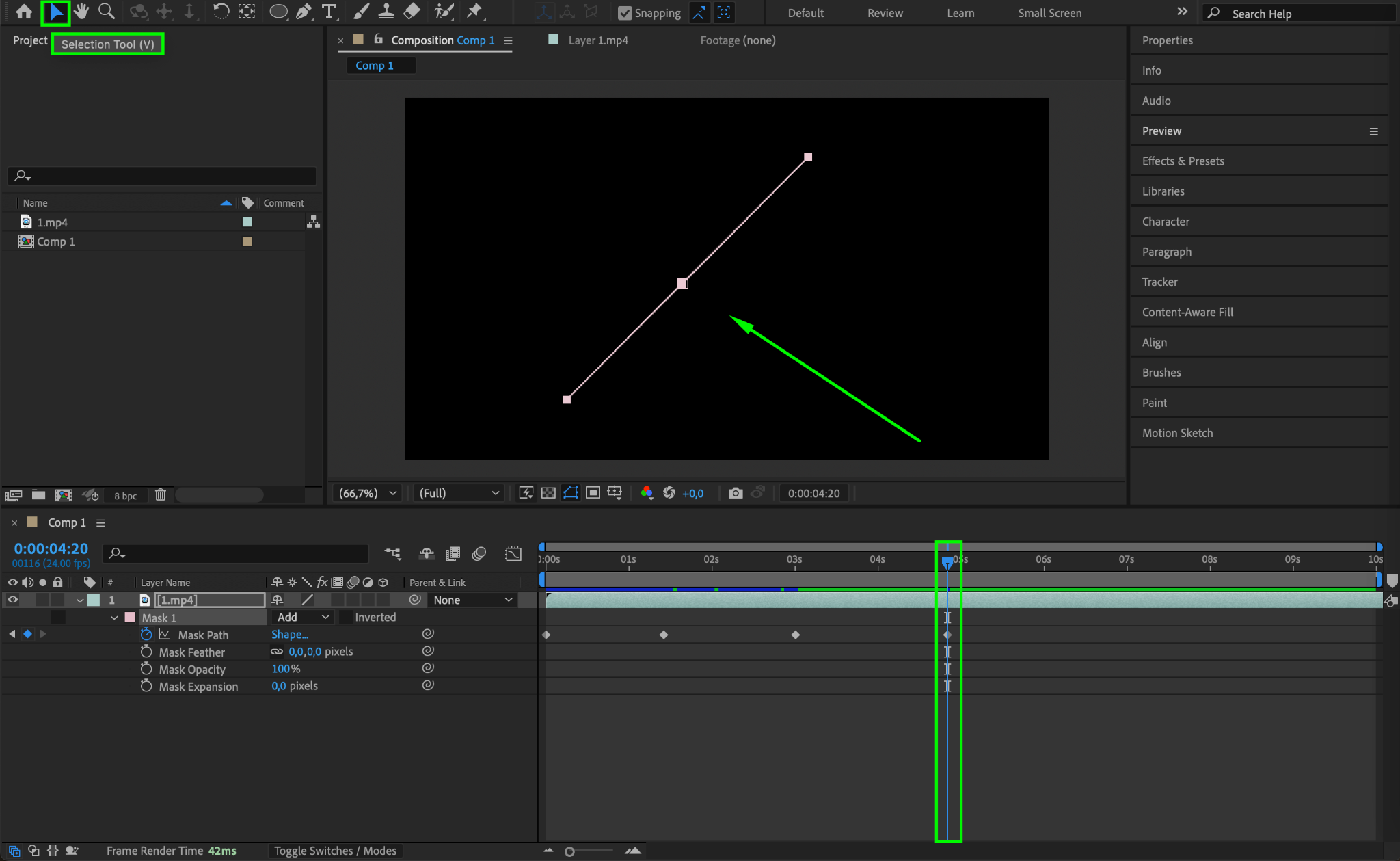
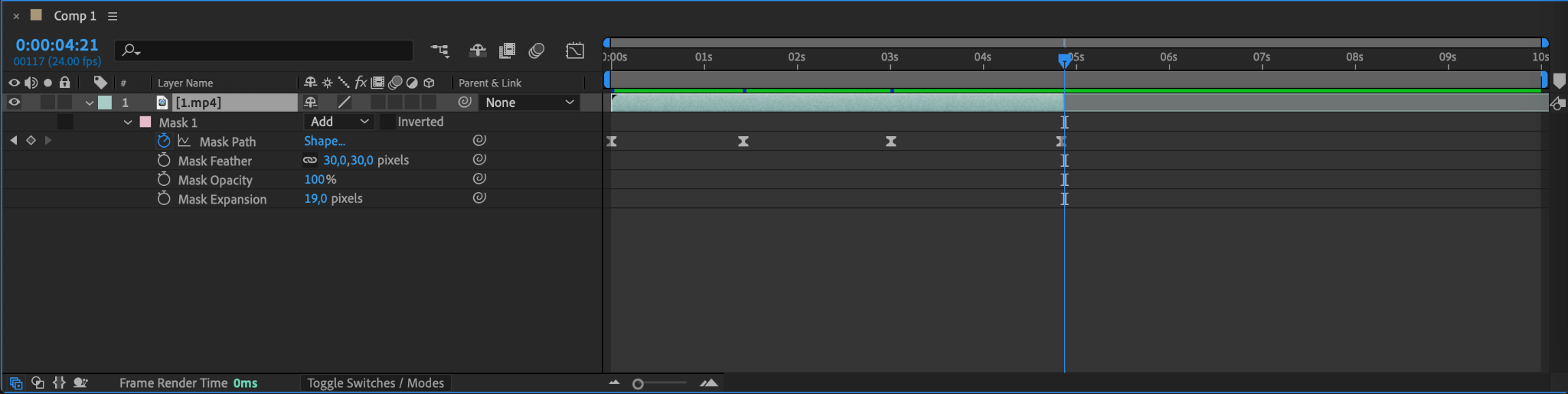
Timeline Panelでレイヤーのプロパティを展開し、Masksセクションを見つけます。ドロップダウン矢印をクリックしてMask Pathを表示します。Current Time Indicator(CTI)をコンポジションの先頭に移動し、Mask Pathの横にあるストップウォッチをクリックしてキーフレームを作成します。CTIを先に進め、Selection Tool(V)で個々のポイントを選択してドラッグし、新しい形状に調整します。この作業を繰り返してスムーズなトランジションを作りましょう。
Step 5: マスクのプロパティを調整する
Mask Feather(マスクの端をやわらげる)とMask Expansion(マスクのサイズを拡大・縮小する)を調整すれば、さらに細かくカスタマイズできます。これらのオプションは、マスクをコンポジションに自然になじませるのに役立ちます。
Step 6: Easy Easeでキーフレームをなめらかにする
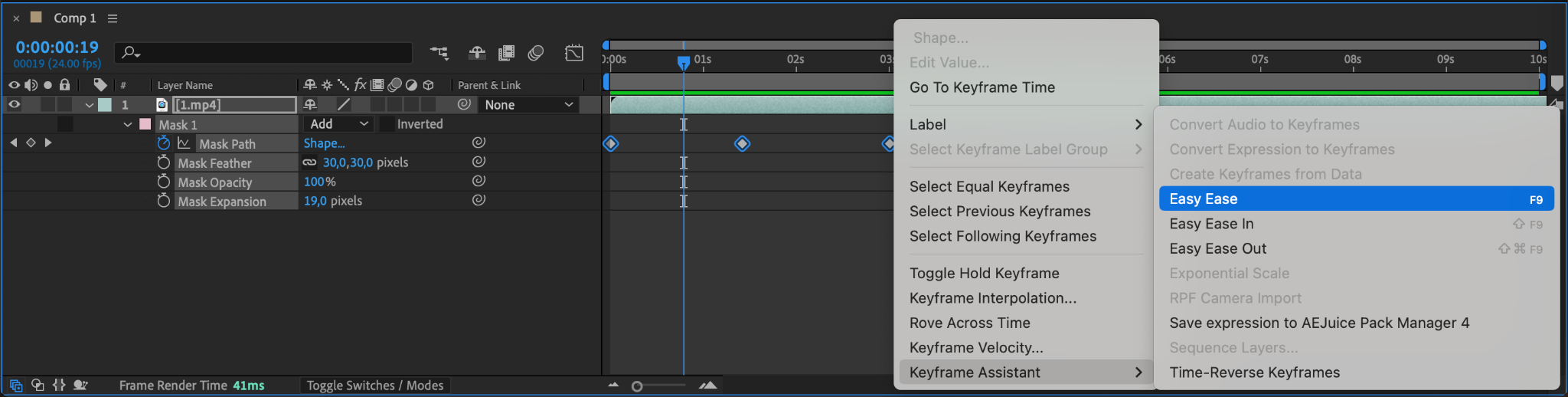
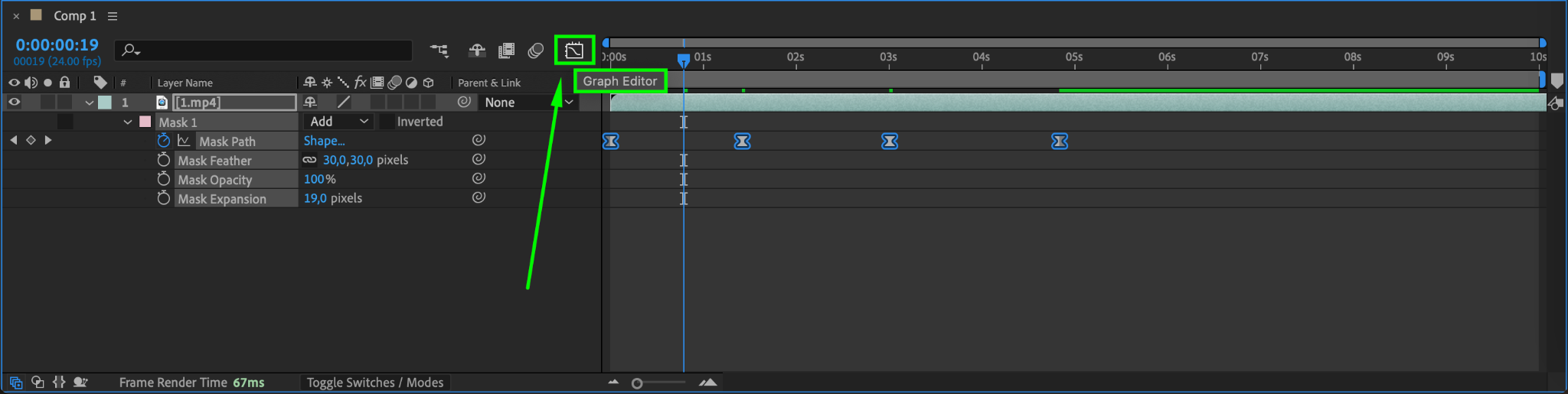
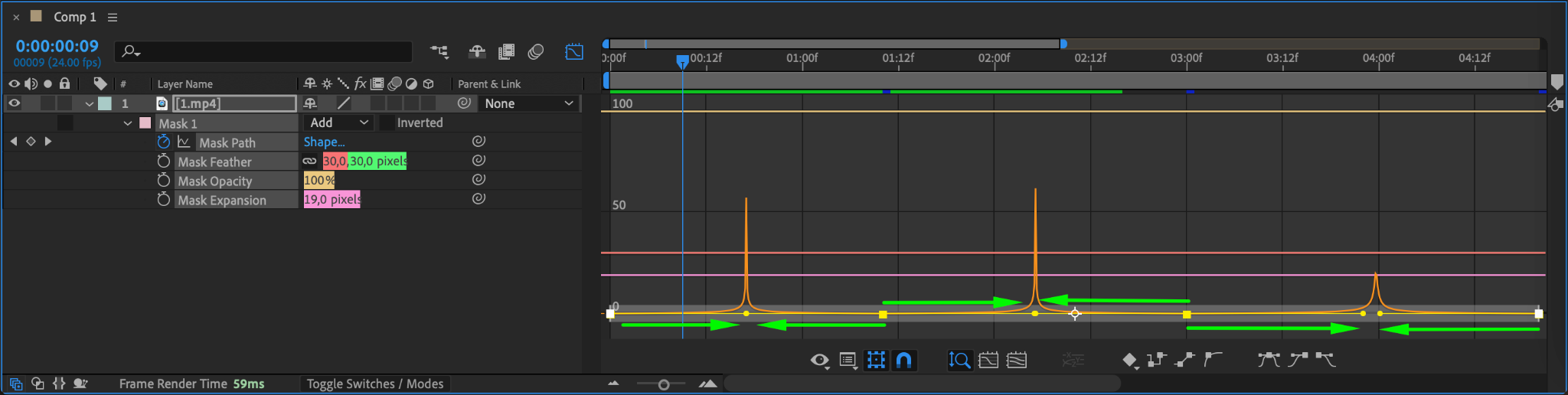
キーボードの「U」を押して、レイヤー上のすべてのキーフレームを表示します。Mask Pathのキーフレームを選択し、右クリックしてKeyframe Assistant > Easy Easeを選びます。Graph Editorを開き、カーブを調整してより自然なアニメーションの流れを作りましょう。
Our Bestsellers
Our Bestsellers


